


Koppla Copilot till ditt Fortnox.
Du skapar en standardagent i Copilot Studio, lägger till Fortnox som MCP-server och publicerar agenten till Microsoft 365 Copilot och Teams. Själva uppsättningen tar ungefär tio minuter. Förutsättningarna i er Microsoft-miljö sätts oftast upp av IT första gången.
Vet du redan hur det går till? Lägg till adressen som MCP-server i Copilot Studio.
https://fortnox-copilot.sidcom.ai/mcp// innan_du_börjar
Det här behöver finnas på plats.
- 01
Microsoft 365 Copilot-licens, eller Copilot Credits
Standardagenten ingår för användare med Microsoft 365 Copilot-licens, utan extra kostnad. Användare utan licens drar Copilot Credits, och då behöver IT tilldela credits eller koppla en pay-as-you-go-plan via Azure i Power Platform Admin Center, under Licensing.
- 02
Rätt att bygga agenter och lägga till MCP-servrar
Du behöver få skapa agenter i Copilot Studio, och organisationens dataregler måste tillåta MCP-servrar och custom connectors. Får du ett behörighetsfel, kontakta IT.
- 03
En ledig licens i Fortnox
Varje person som ansluter behöver en licens för Copilot Connector i bolaget. Så köper och hanterar du licenser.
// steg för steg
Guide: skapa agenten i Copilot Studio och anslut Fortnox
Varför standardagenten?
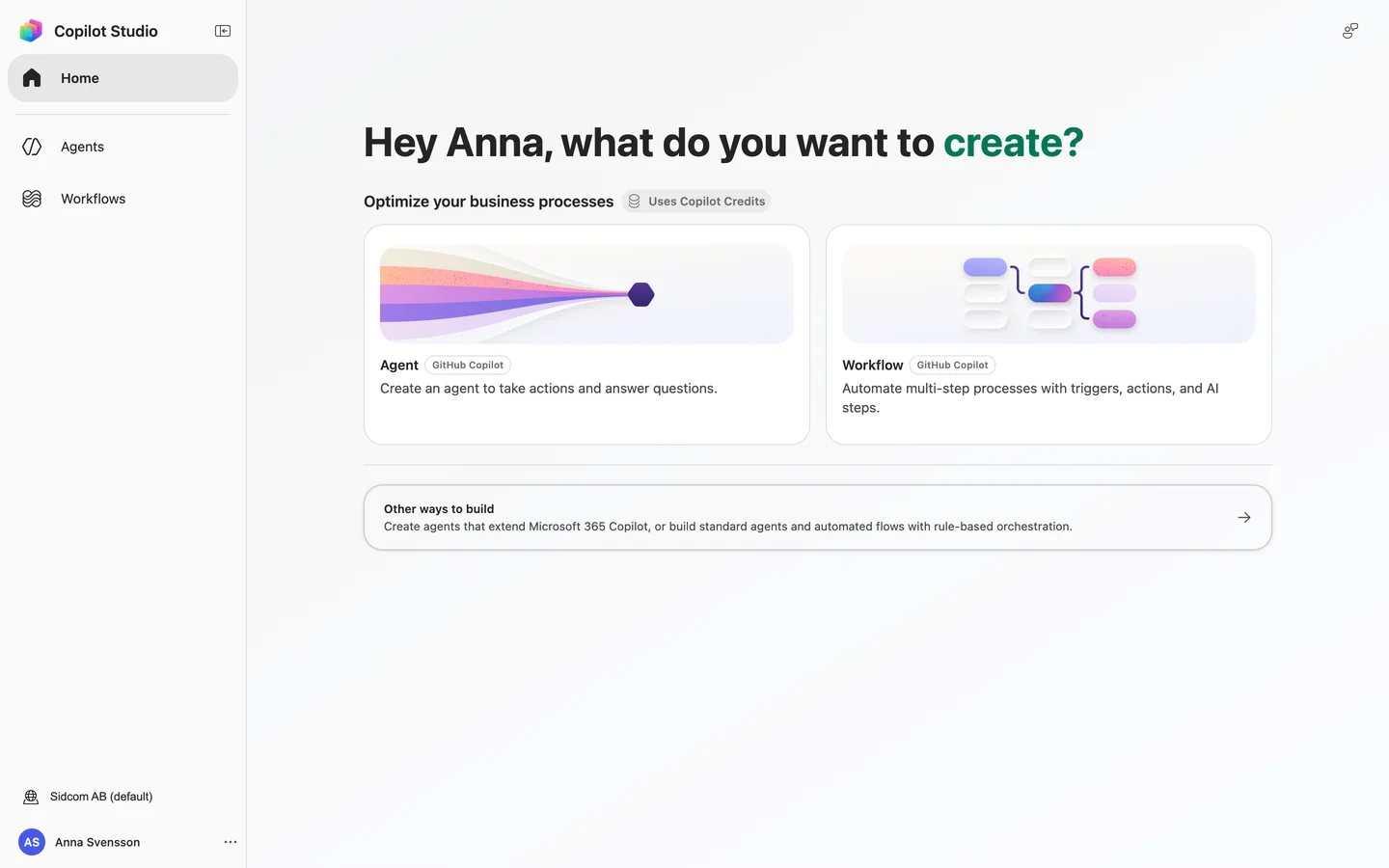
Copilot Studio föreslår först en agent märkt GitHub Copilot, och det är den Microsoft utvecklar mest. Med Fortnox fungerar den i dag sämre. Den drar Copilot Credits för all användning, även för användare med Microsoft 365 Copilot-licens, och frågar om lov varje gång ett nytt Fortnox-verktyg används. Standardagenten ingår i licensen och svarar direkt. När den nya varianten fungerar lika bra uppdaterar vi guiden.
Klart
Fortnox är tillagd i agenten. Nästa steg är att ansluta ditt Fortnox-företag.
Steg 1 av 19
Klicka på Other ways to build
Längst ner på startsidan i Copilot Studio. Välj inte Agent högst upp, den är märkt GitHub Copilot, drar Copilot Credits och frågar om lov för varje Fortnox-verktyg.
Klicka påOther ways to build
Öppna Copilot Studiocopilotstudio.microsoft.com(öppnas i en ny flik)Fastnat på det här steget?
Kontakta supporten om steget →Ser det annorlunda ut hos dig?
Fortfarande fast? Berätta vilket steg så hjälper vi dig vidare.
Steg 2 av 19
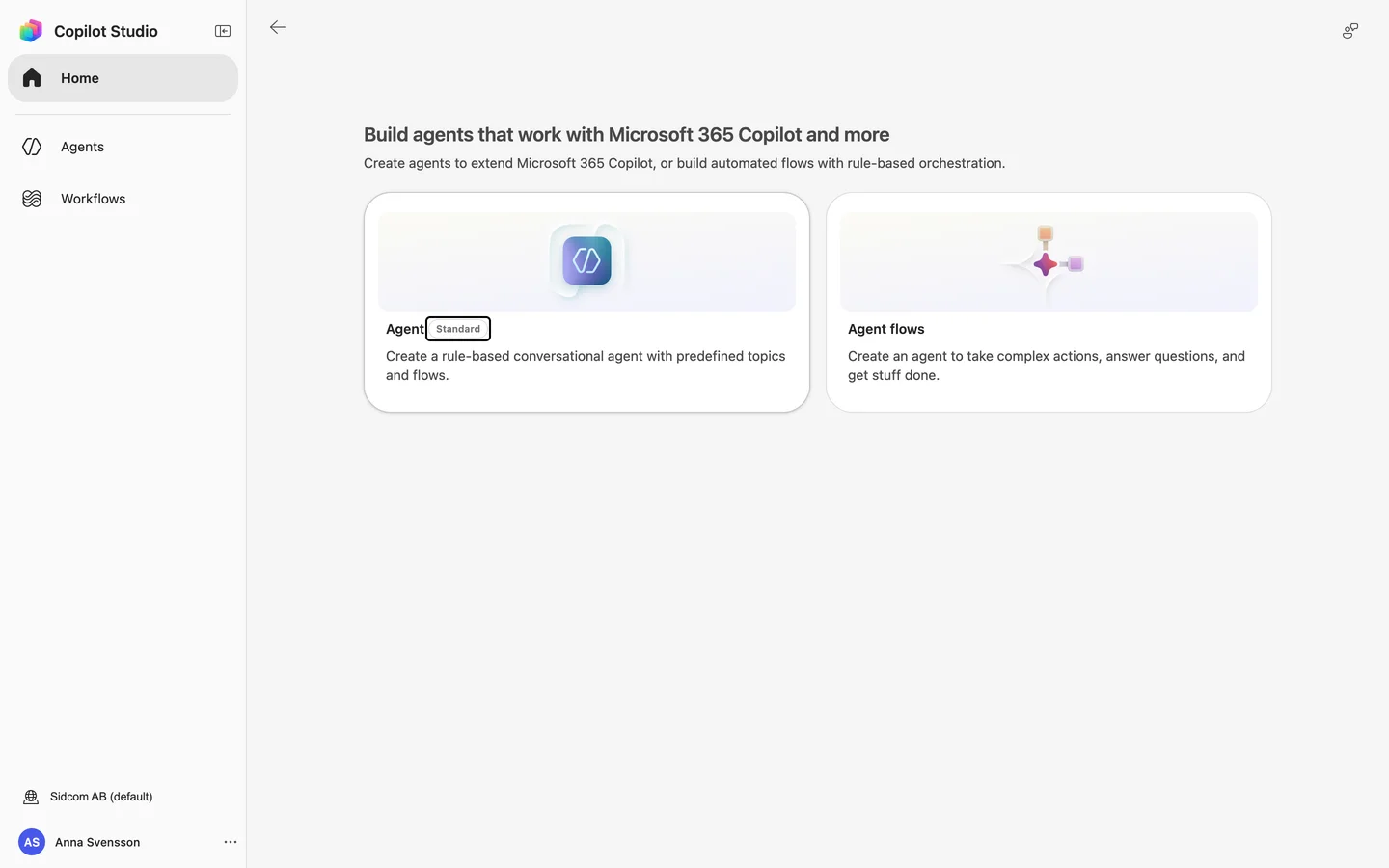
Välj Agent, märkt Standard
Standardagenten ingår i en Microsoft 365 Copilot-licens och svarar utan att fråga om lov för varje verktyg.
Klicka påAgent
Fastnat på det här steget?
Kontakta supporten om steget →Ser det annorlunda ut hos dig?
Fortfarande fast? Berätta vilket steg så hjälper vi dig vidare.
Steg 3 av 19
Ge agenten ett namn
Namnet syns för alla som använder agenten i Copilot och Teams.
Fortnox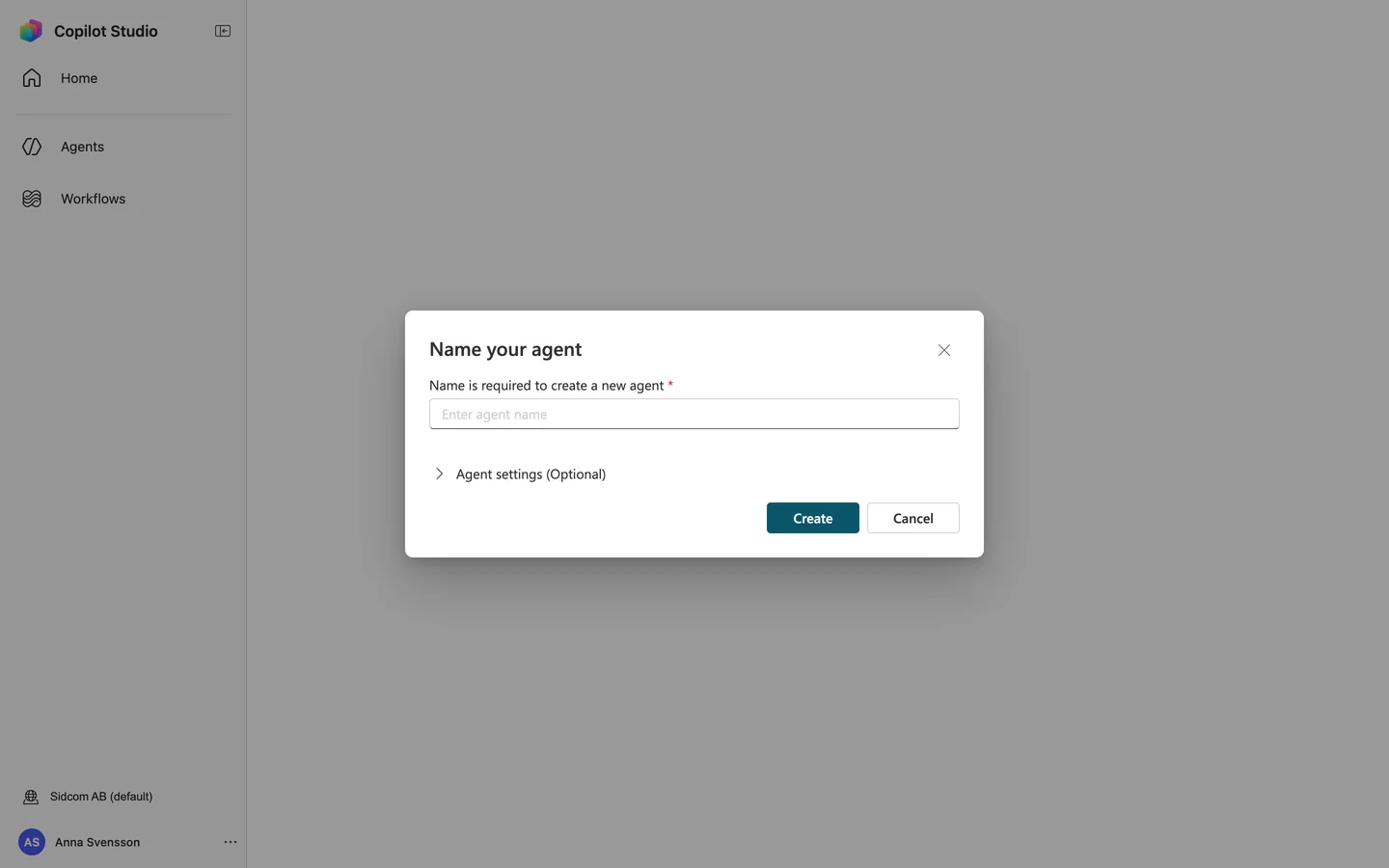
Fastnat på det här steget?
Namnet godkänns inte
Det finns redan en agent med samma namn i miljön. Välj ett annat namn, till exempel Fortnox ekonomi.
Kontakta supporten om steget →Ser det annorlunda ut hos dig?
Fortfarande fast? Berätta vilket steg så hjälper vi dig vidare.
Steg 4 av 19
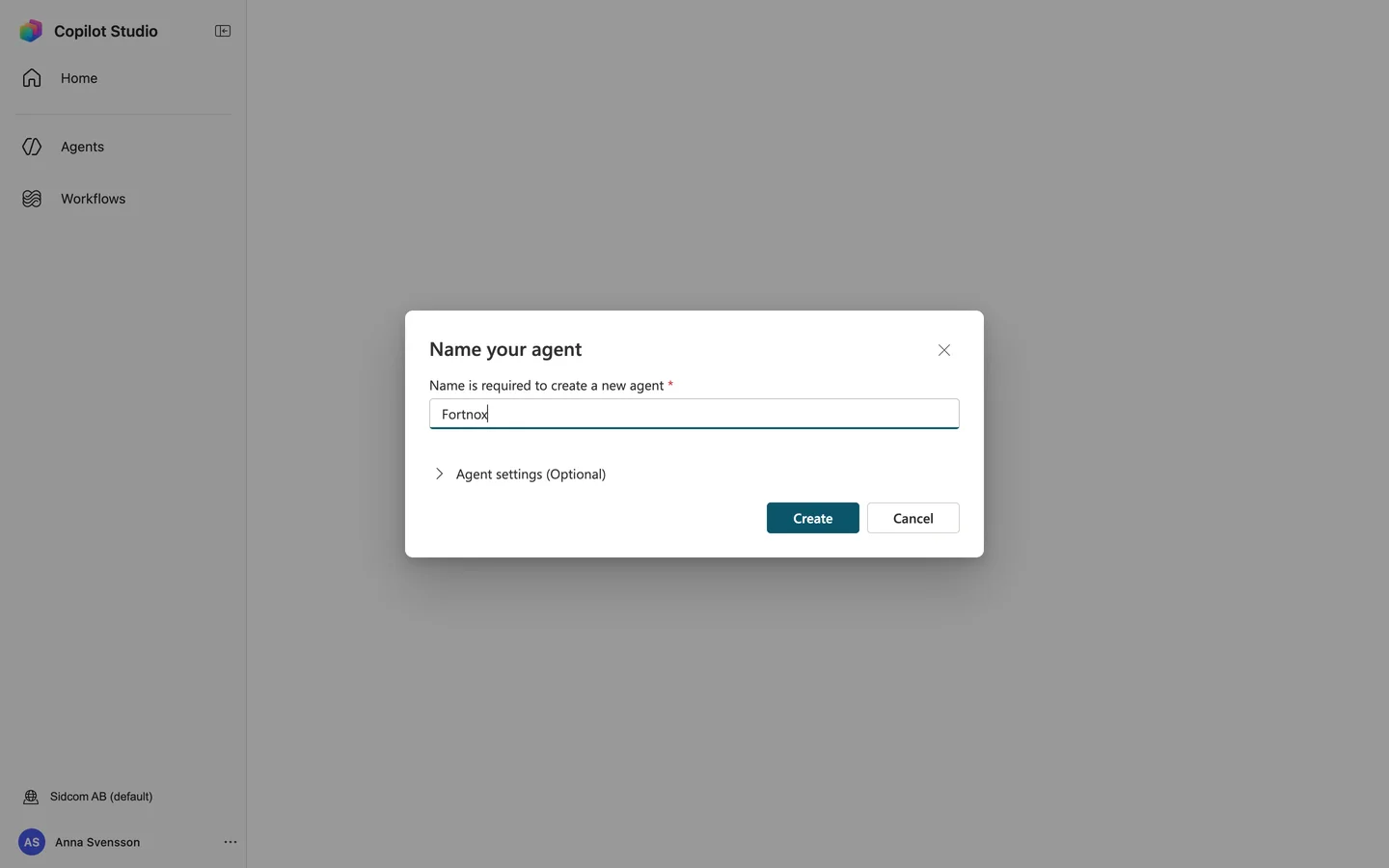
Öppna Agent settings
Här väljer du språk.
Klicka påAgent settings (Optional)
Fastnat på det här steget?
Kontakta supporten om steget →Ser det annorlunda ut hos dig?
Fortfarande fast? Berätta vilket steg så hjälper vi dig vidare.
Steg 5 av 19
Klicka på Language
Klicka påLanguage
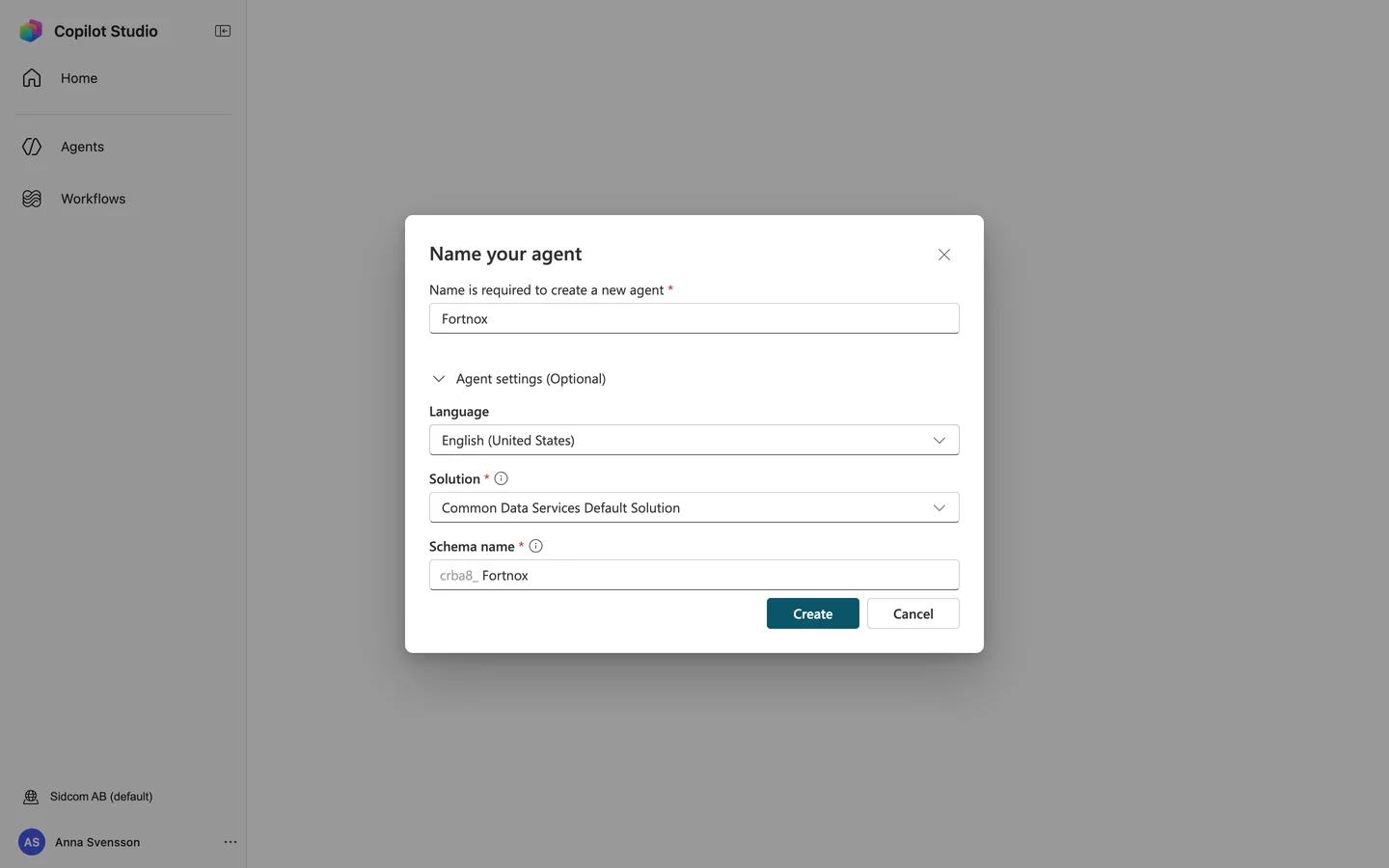
Fastnat på det här steget?
Kontakta supporten om steget →Ser det annorlunda ut hos dig?
Fortfarande fast? Berätta vilket steg så hjälper vi dig vidare.
Steg 6 av 19
Välj Swedish (sv-SE)
Då svarar agenten, och Copilots meddelanden runt den, på svenska.
Klicka påSwedish (sv-SE)
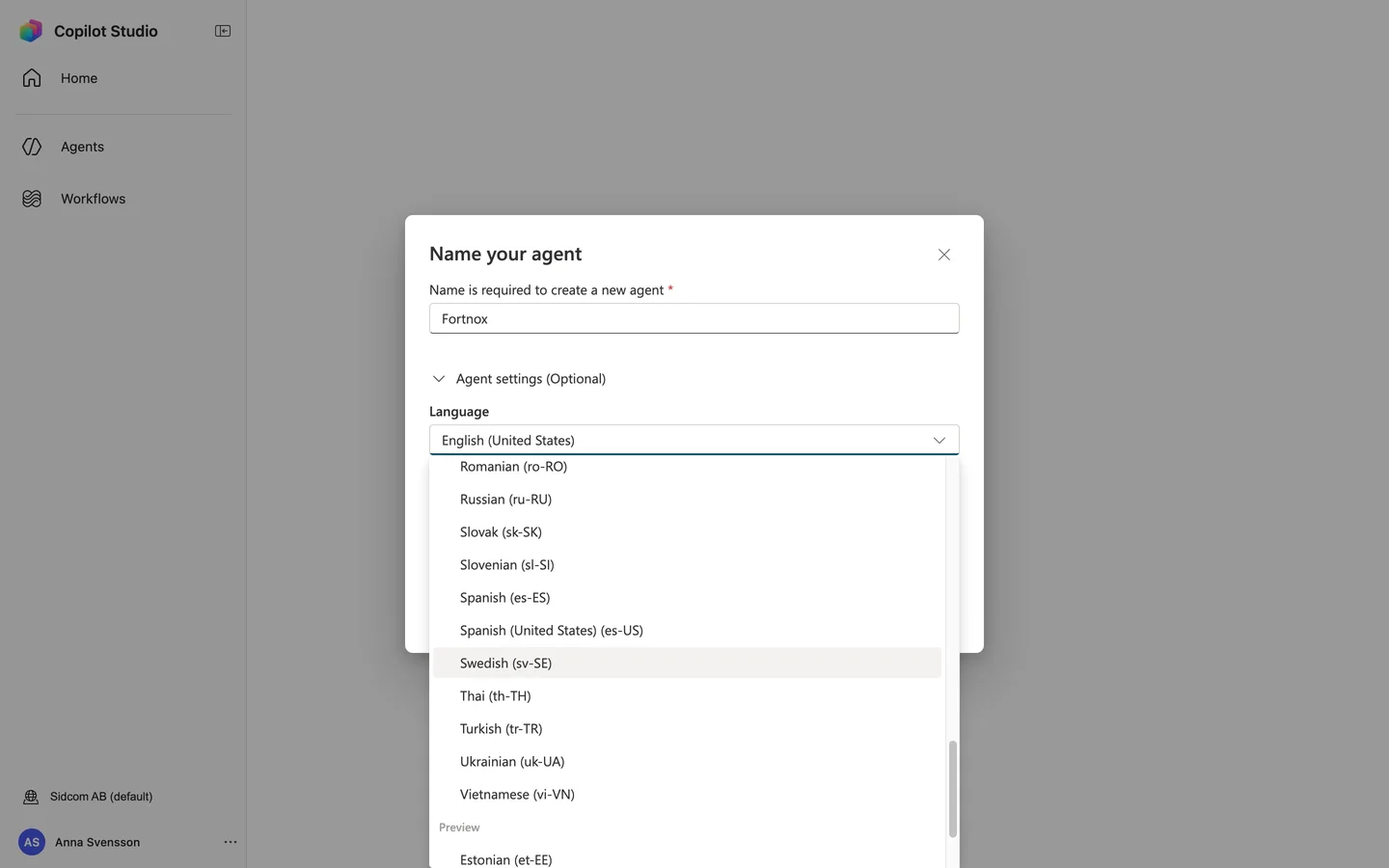
Fastnat på det här steget?
Kontakta supporten om steget →Ser det annorlunda ut hos dig?
Fortfarande fast? Berätta vilket steg så hjälper vi dig vidare.
Steg 7 av 19
Klicka på Create
Det tar en stund innan agenten är klar.
Klicka påCreate
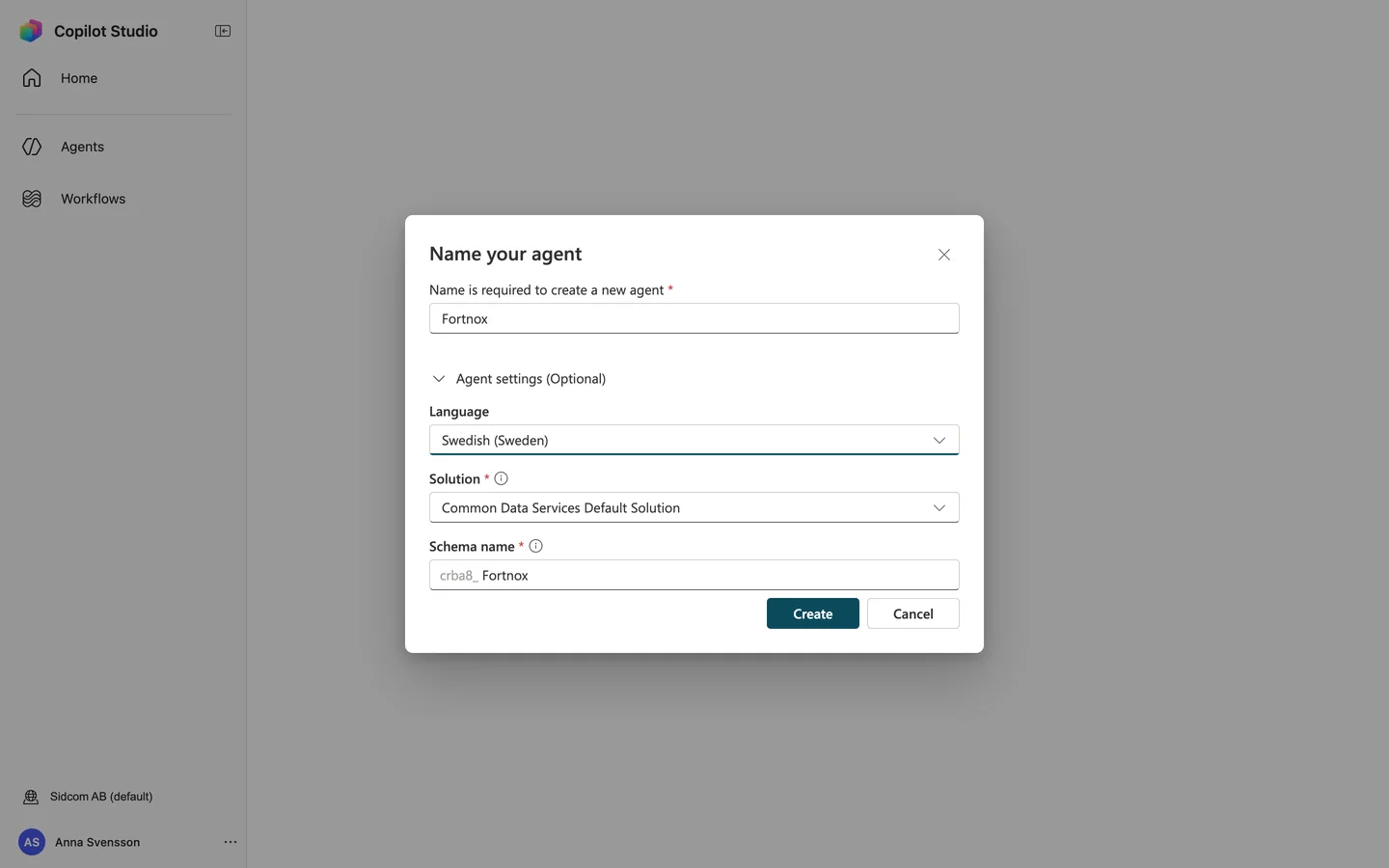
Fastnat på det här steget?
Kontakta supporten om steget →Ser det annorlunda ut hos dig?
Fortfarande fast? Berätta vilket steg så hjälper vi dig vidare.
Steg 8 av 19
Klicka på Edit vid Instructions
Klicka påEdit
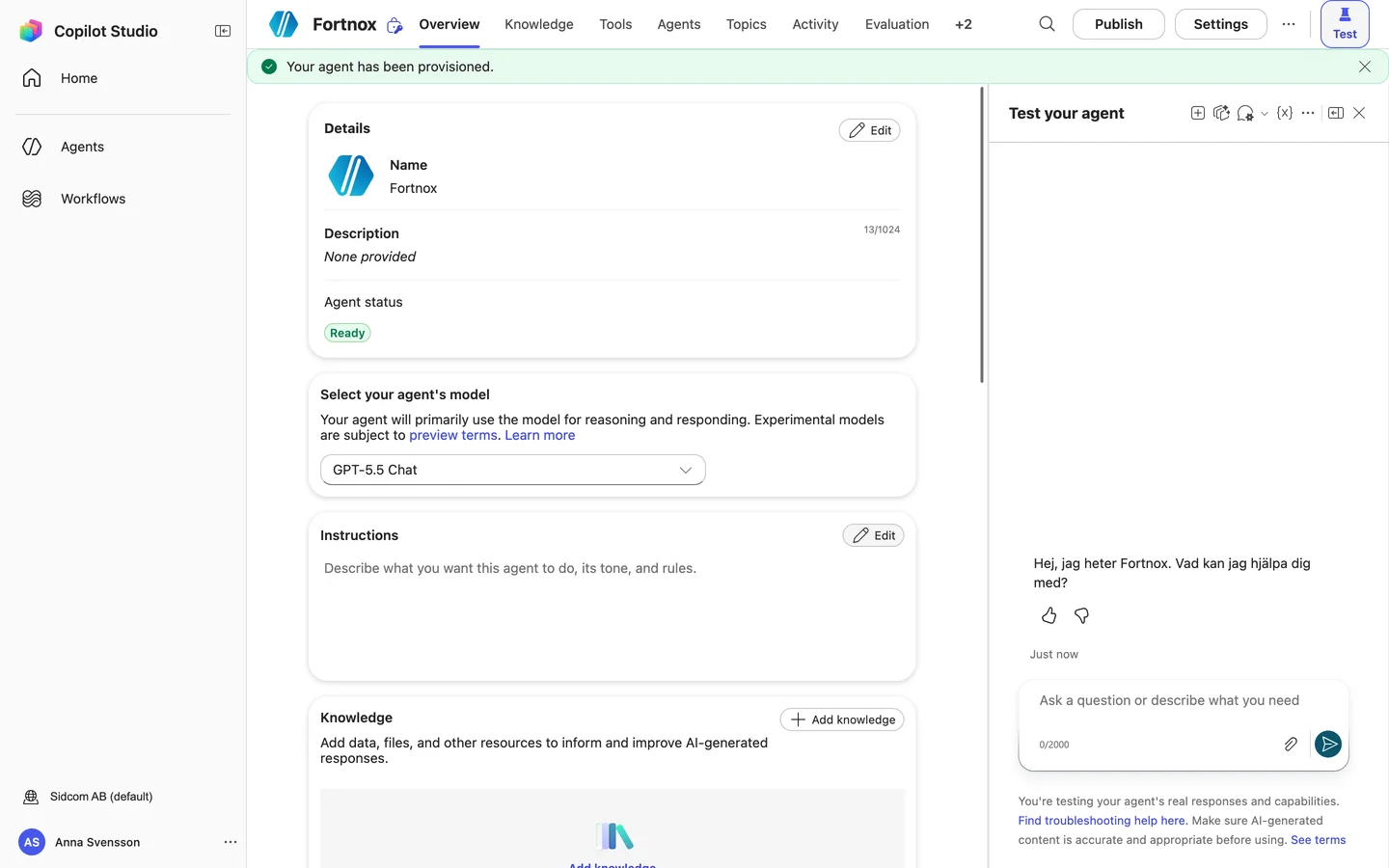
Fastnat på det här steget?
Kontakta supporten om steget →Ser det annorlunda ut hos dig?
Fortfarande fast? Berätta vilket steg så hjälper vi dig vidare.
Steg 9 av 19
Klistra in instruktionerna
Instruktionerna styr hur agenten svarar. Du kan ändra dem när du vill.
InstruktionerDu hjälper användaren med bokföring och ekonomi i Fortnox. Använd Fortnox-verktygen för att hämta och skapa uppgifter. Fråga alltid innan du skapar, ändrar eller tar bort något. Svara på svenska, kort och tydligt.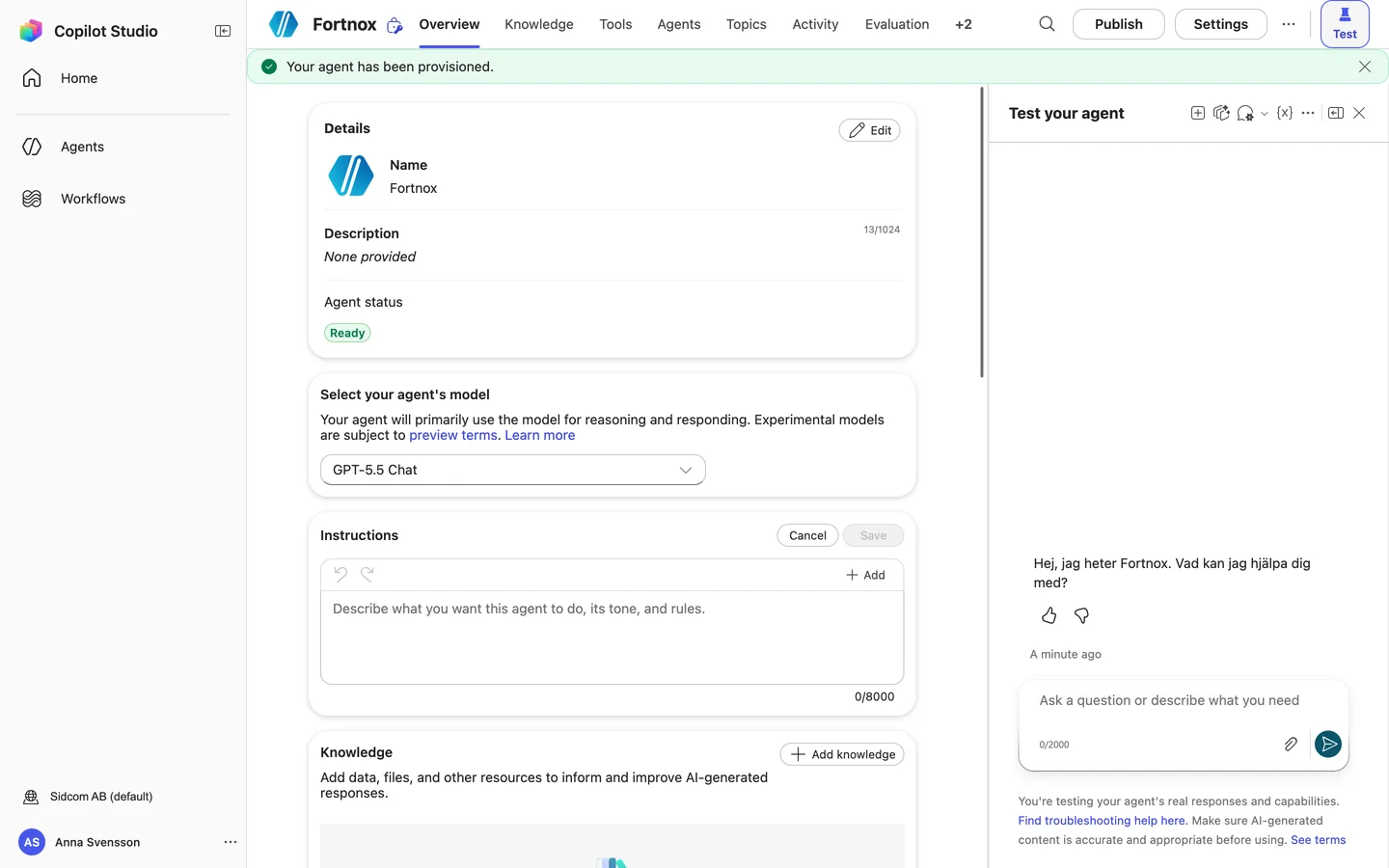
Fastnat på det här steget?
Kontakta supporten om steget →Ser det annorlunda ut hos dig?
Fortfarande fast? Berätta vilket steg så hjälper vi dig vidare.
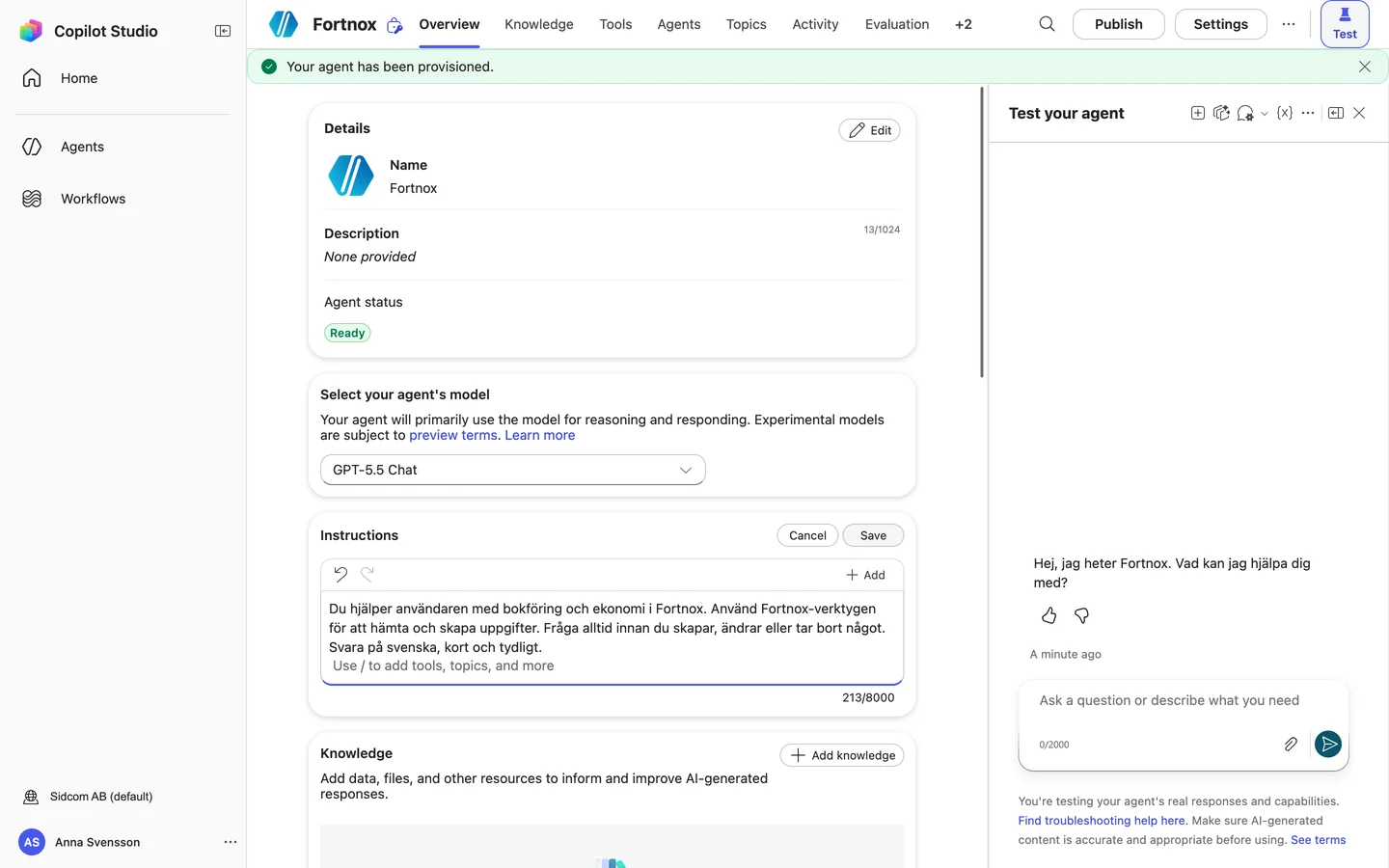
Steg 10 av 19
Klicka på Save
Klicka påSave
Fastnat på det här steget?
Kontakta supporten om steget →Ser det annorlunda ut hos dig?
Fortfarande fast? Berätta vilket steg så hjälper vi dig vidare.
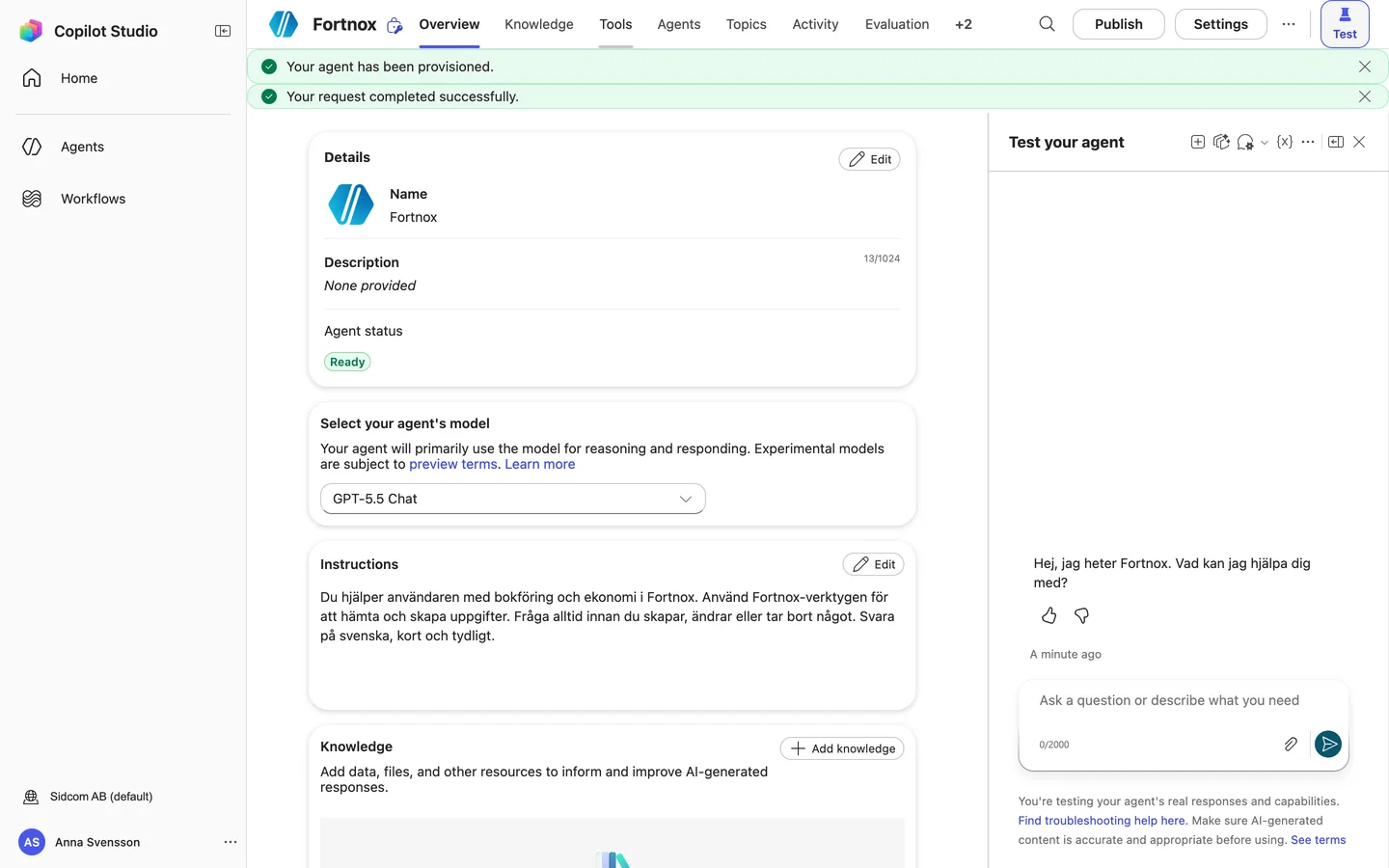
Steg 11 av 19
Öppna fliken Tools
Klicka påTools
Fastnat på det här steget?
Kontakta supporten om steget →Ser det annorlunda ut hos dig?
Fortfarande fast? Berätta vilket steg så hjälper vi dig vidare.
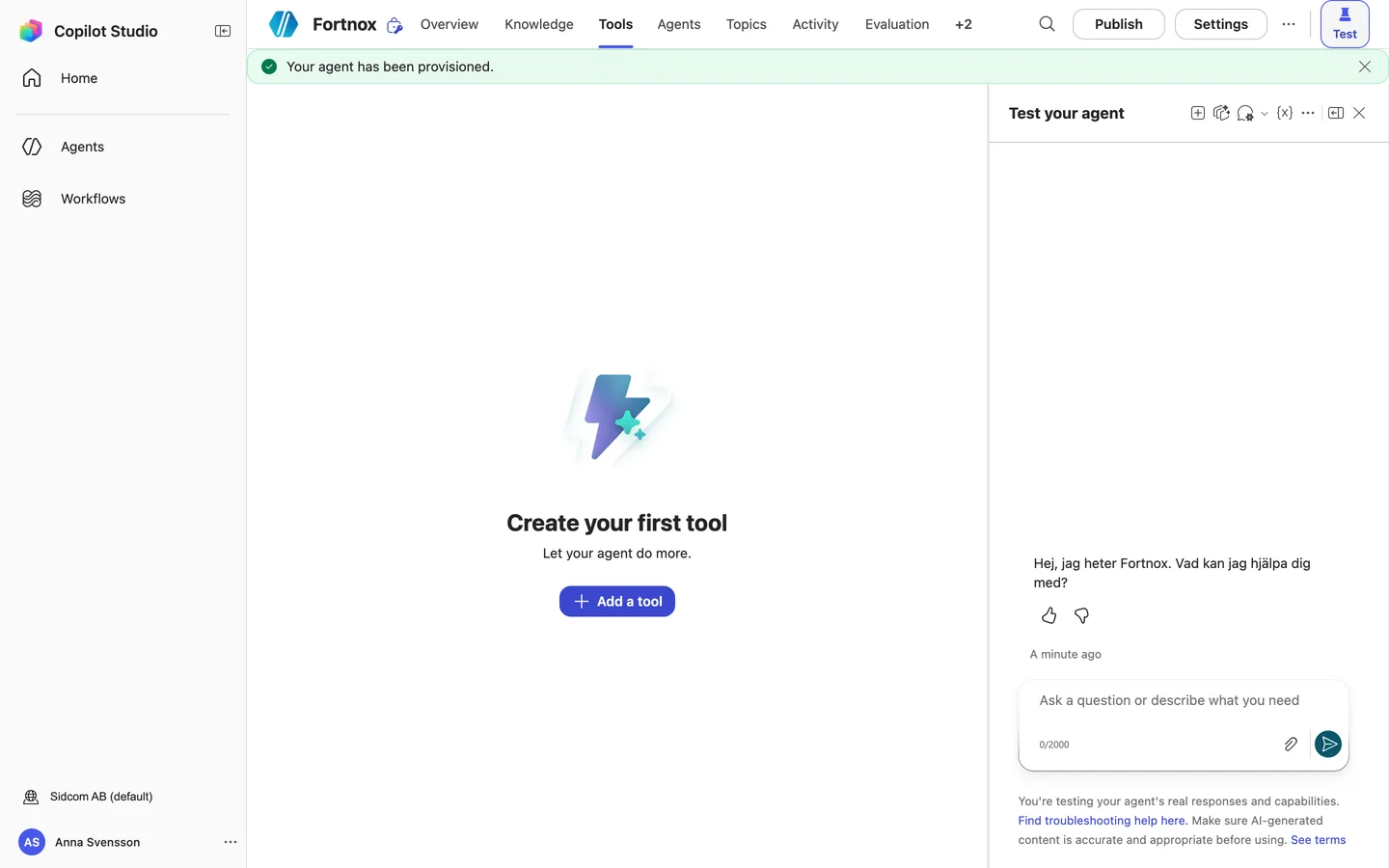
Steg 12 av 19
Klicka på Add a tool
Klicka påAdd a tool
Fastnat på det här steget?
Kontakta supporten om steget →Ser det annorlunda ut hos dig?
Fortfarande fast? Berätta vilket steg så hjälper vi dig vidare.
Steg 13 av 19
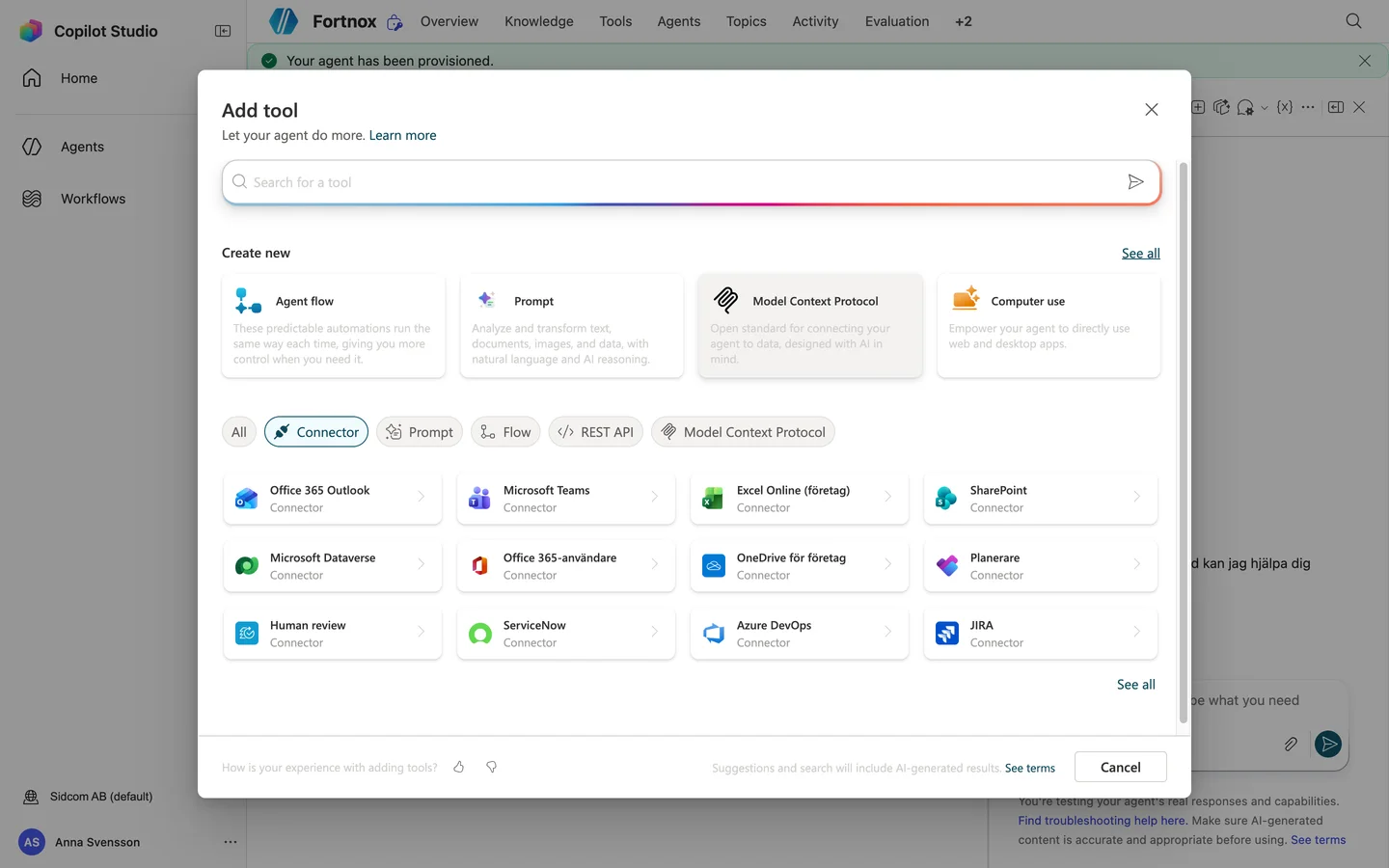
Välj Model Context Protocol
Under Create new, inte filterknappen längre ner.
Klicka påModel Context Protocol
Fastnat på det här steget?
Kontakta supporten om steget →Ser det annorlunda ut hos dig?
Fortfarande fast? Berätta vilket steg så hjälper vi dig vidare.
Steg 14 av 19
Ge servern ett namn
Använd bara bokstäver, siffror och mellanslag.
Skriv iServer name
Fortnox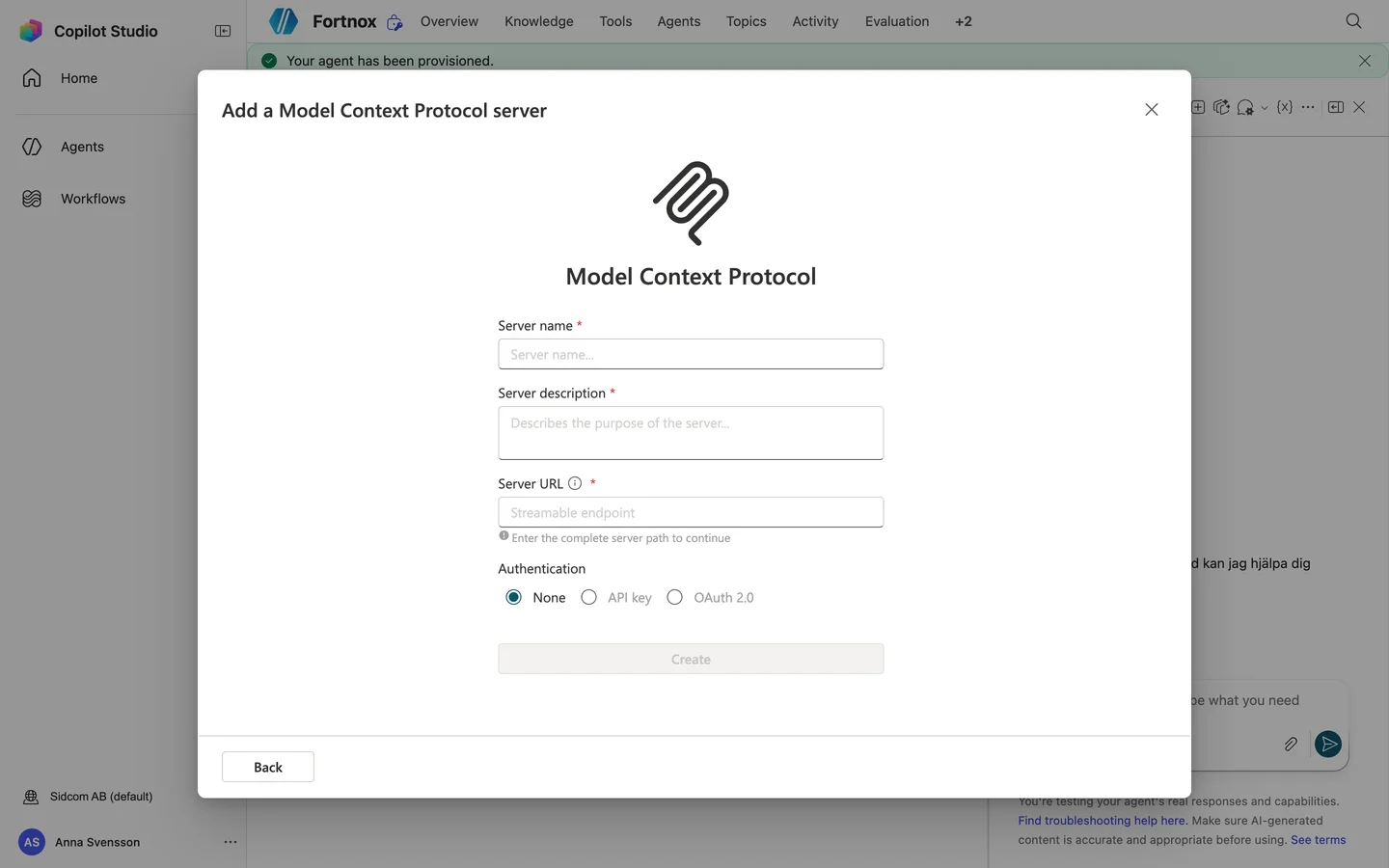
Fastnat på det här steget?
Kontakta supporten om steget →Ser det annorlunda ut hos dig?
Fortfarande fast? Berätta vilket steg så hjälper vi dig vidare.
Steg 15 av 19
Skriv en beskrivning
Agenten använder beskrivningen för att veta när den ska fråga Fortnox.
Skriv iServer description
Bokföring, fakturor, kunder, leverantörer och rapporter i Fortnox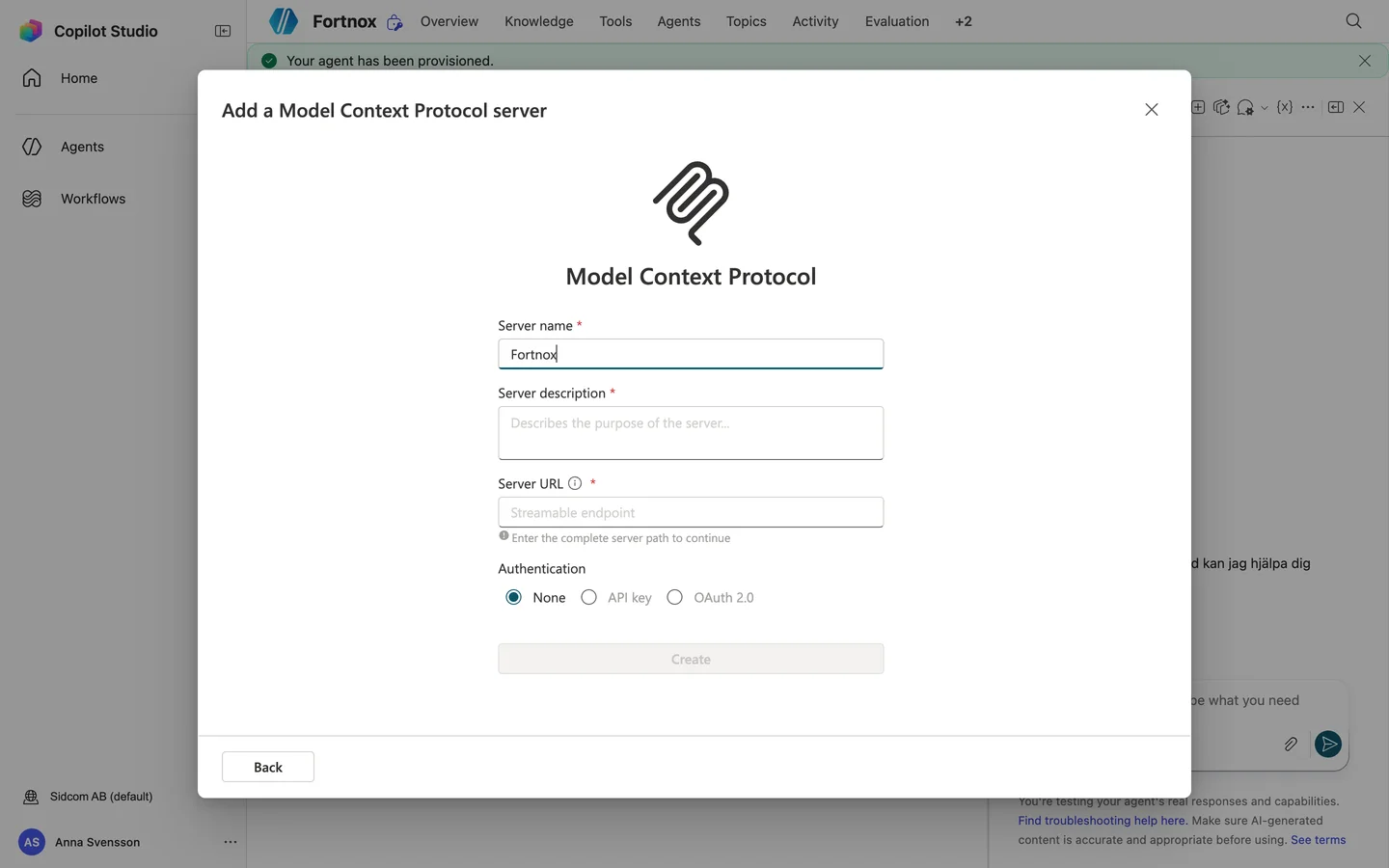
Fastnat på det här steget?
Kontakta supporten om steget →Ser det annorlunda ut hos dig?
Fortfarande fast? Berätta vilket steg så hjälper vi dig vidare.
Steg 16 av 19
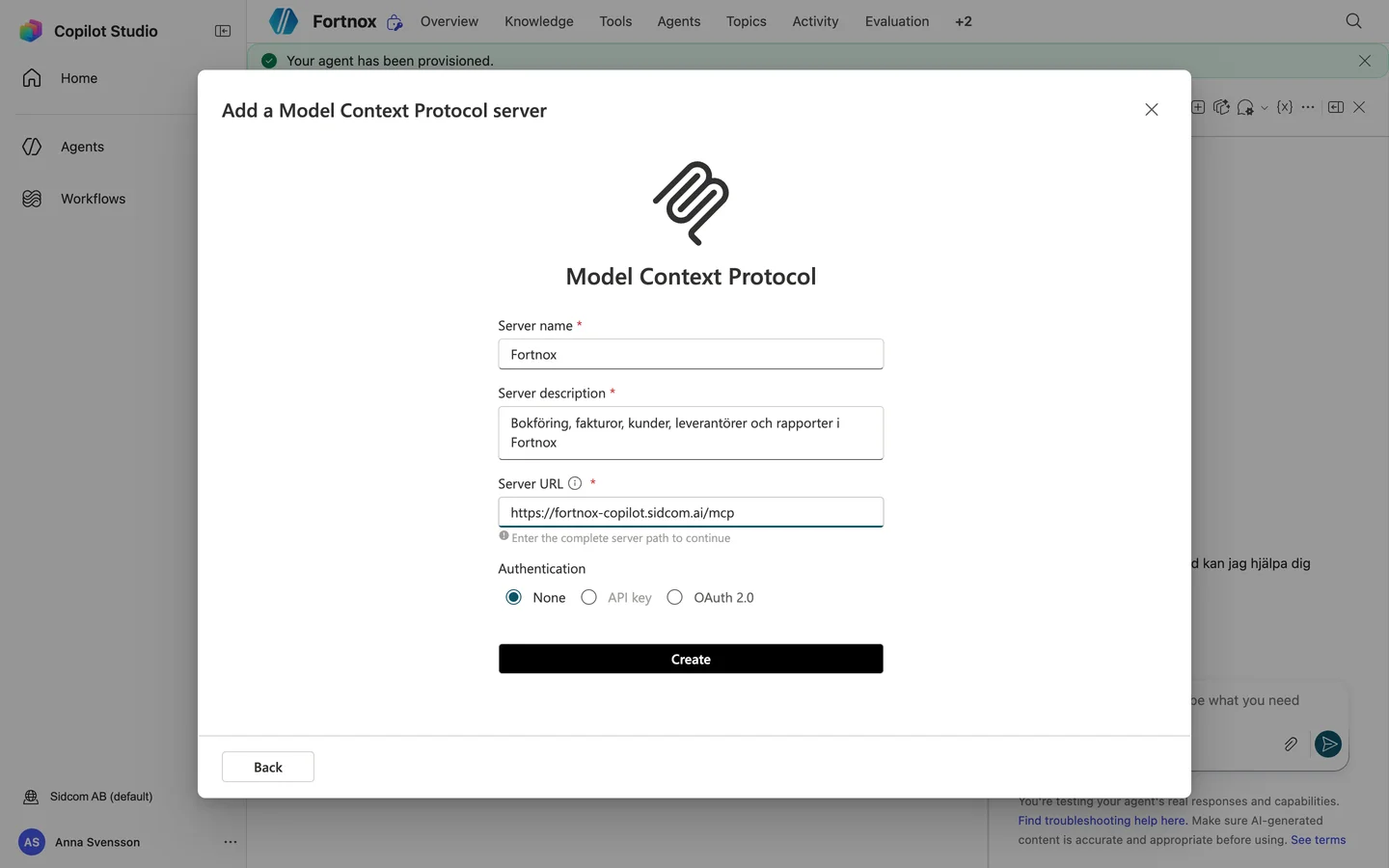
Klistra in serverns adress
Skriv iServer URL
MCP-serverns adresshttps://fortnox-copilot.sidcom.ai/mcp
Fastnat på det här steget?
Kontakta supporten om steget →Ser det annorlunda ut hos dig?
Fortfarande fast? Berätta vilket steg så hjälper vi dig vidare.
Steg 17 av 19
Välj OAuth 2.0
Då loggar varje användare in med sitt eget Fortnox-konto.
Klicka påOAuth 2.0
Fastnat på det här steget?
Kontakta supporten om steget →Ser det annorlunda ut hos dig?
Fortfarande fast? Berätta vilket steg så hjälper vi dig vidare.
Steg 18 av 19
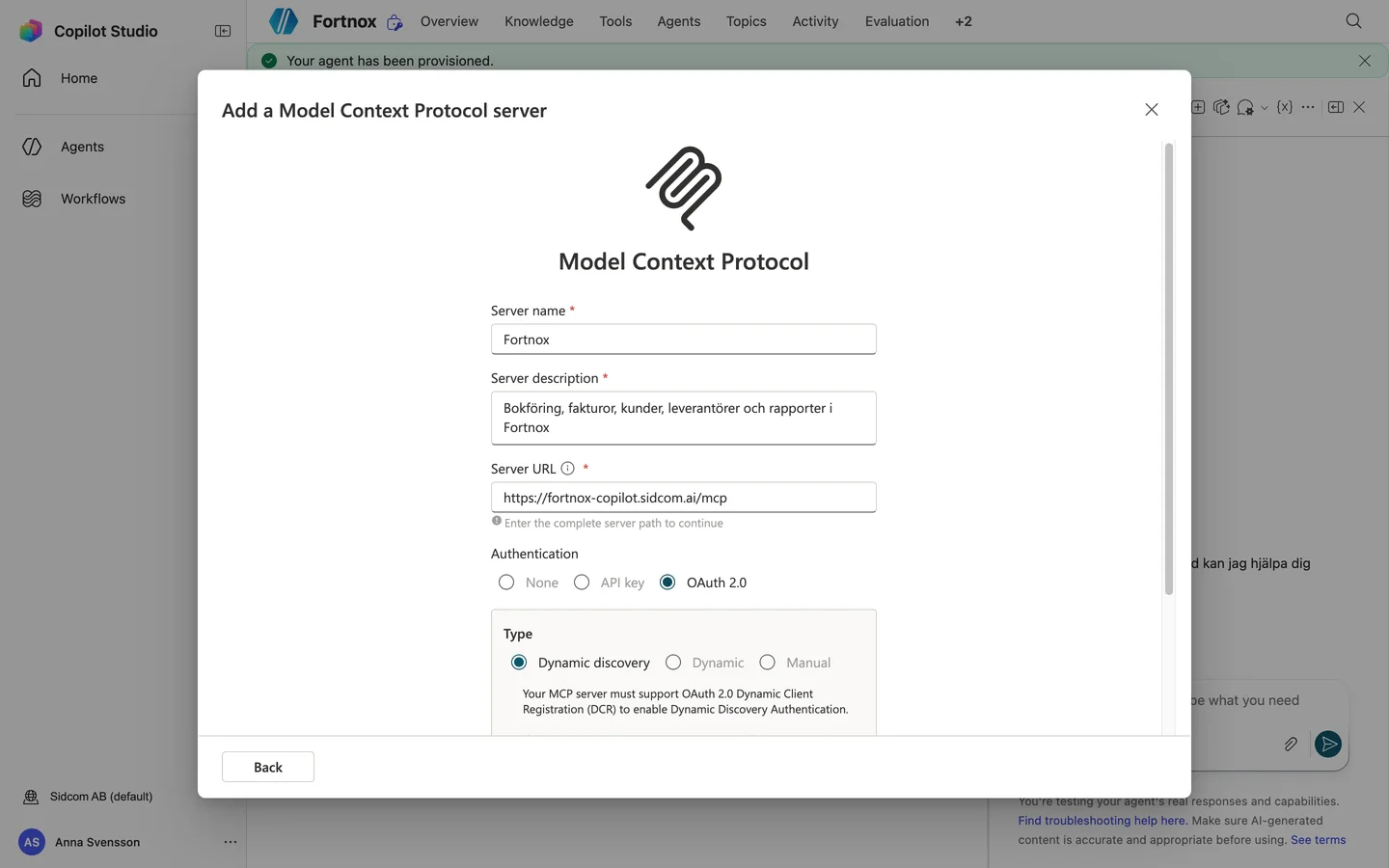
Låt Dynamic discovery vara valt
Copilot Studio registrerar sig då själv hos Sidcom. Här behöver du inte fylla i något mer.
Fastnat på det här steget?
Kontakta supporten om steget →Ser det annorlunda ut hos dig?
Fortfarande fast? Berätta vilket steg så hjälper vi dig vidare.
Steg 19 av 19
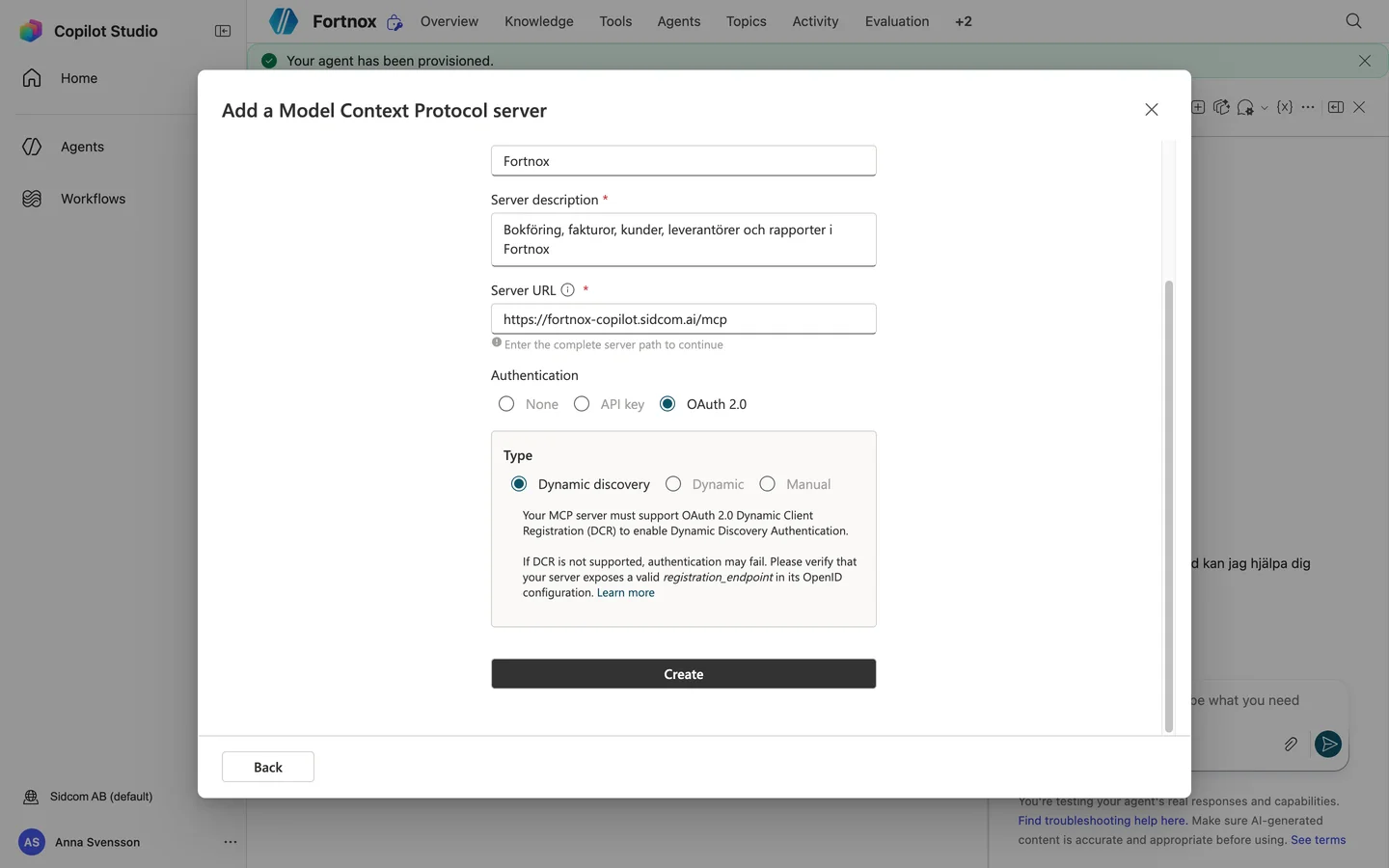
Klicka på Create
Copilot Studio kontrollerar servern. Det tar några sekunder.
Klicka påCreate
Fastnat på det här steget?
Servern kan inte skapas
Oftast namnet. Parenteser och andra specialtecken godkänns inte, och ett namn som nyligen använts av en borttagen connector är spärrat en tid. Byt namn, till exempel till Fortnox Sidcom. Kontrollera också att Authentication är OAuth 2.0 och inte None.
Kontakta supporten om steget →Ser det annorlunda ut hos dig?
Fortfarande fast? Berätta vilket steg så hjälper vi dig vidare.
Klart
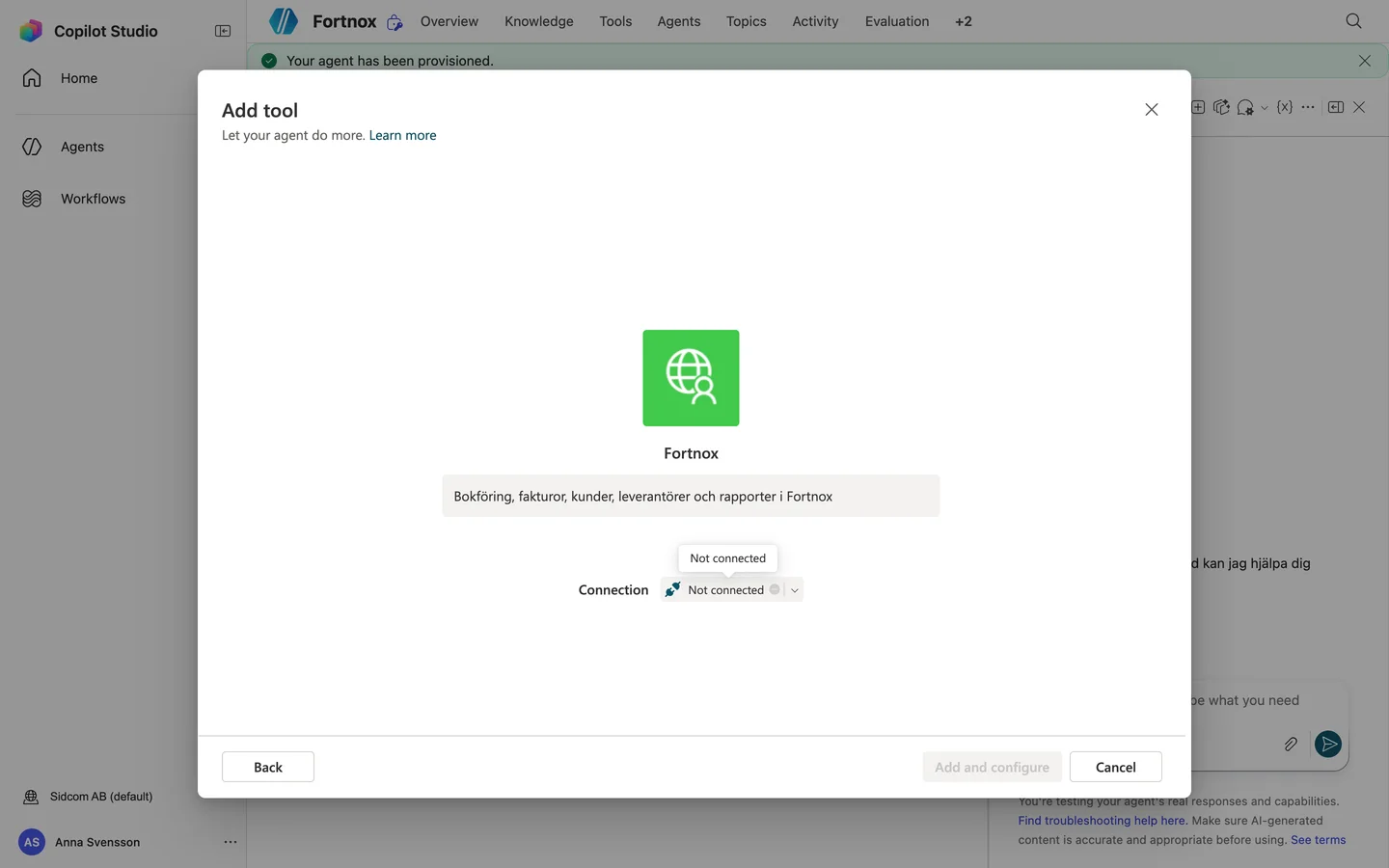
Fortnox är anslutet till agenten. Nästa steg är att testa och publicera den.
Steg 1 av 16
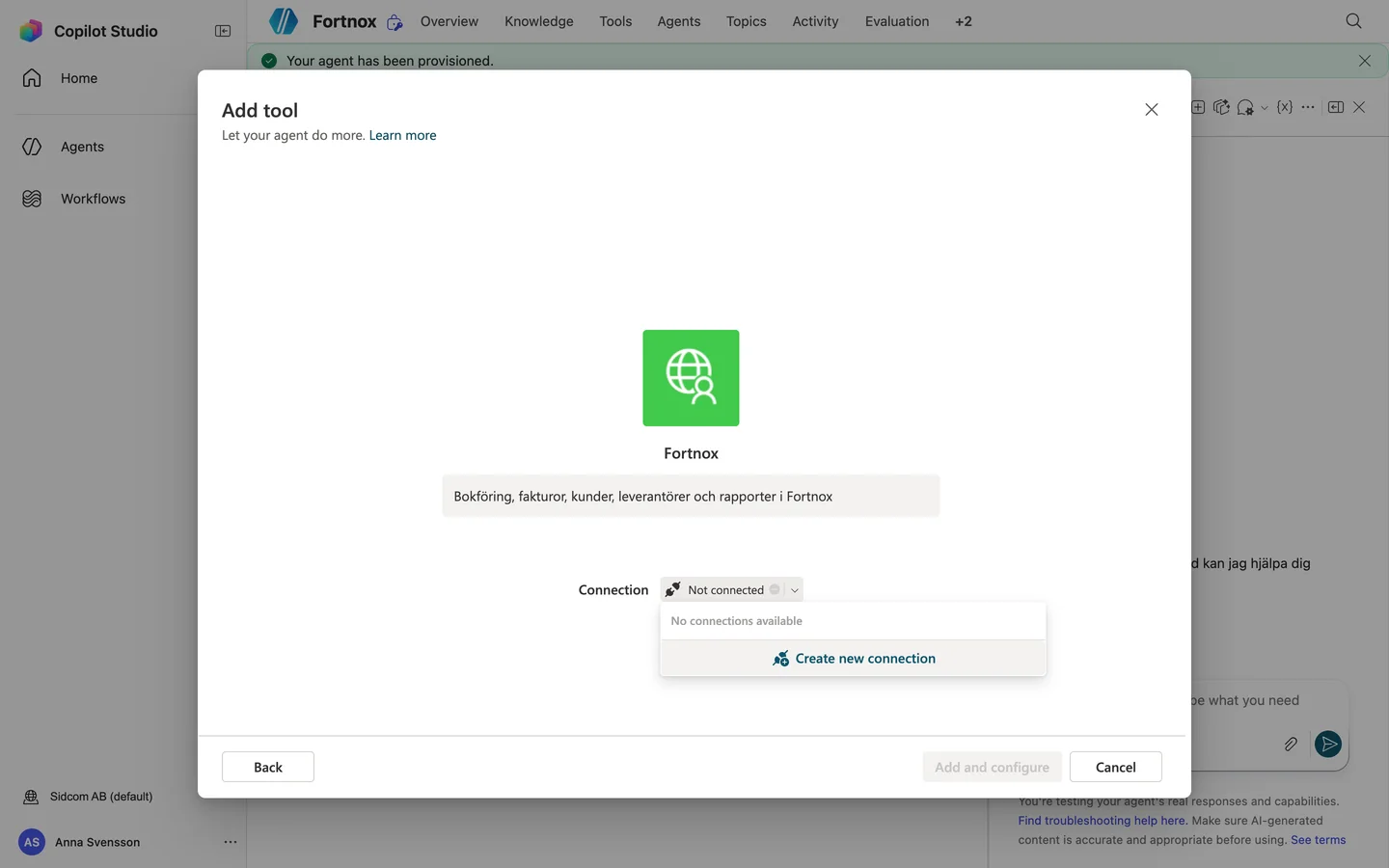
Öppna Connection
Kopplingen behöver en anslutning till ditt Fortnox.
Klicka påNot connected
Fastnat på det här steget?
Kontakta supporten om steget →Ser det annorlunda ut hos dig?
Fortfarande fast? Berätta vilket steg så hjälper vi dig vidare.
Steg 2 av 16
Välj Create new connection
Klicka påCreate new connection
Fastnat på det här steget?
Kontakta supporten om steget →Ser det annorlunda ut hos dig?
Fortfarande fast? Berätta vilket steg så hjälper vi dig vidare.
Steg 3 av 16
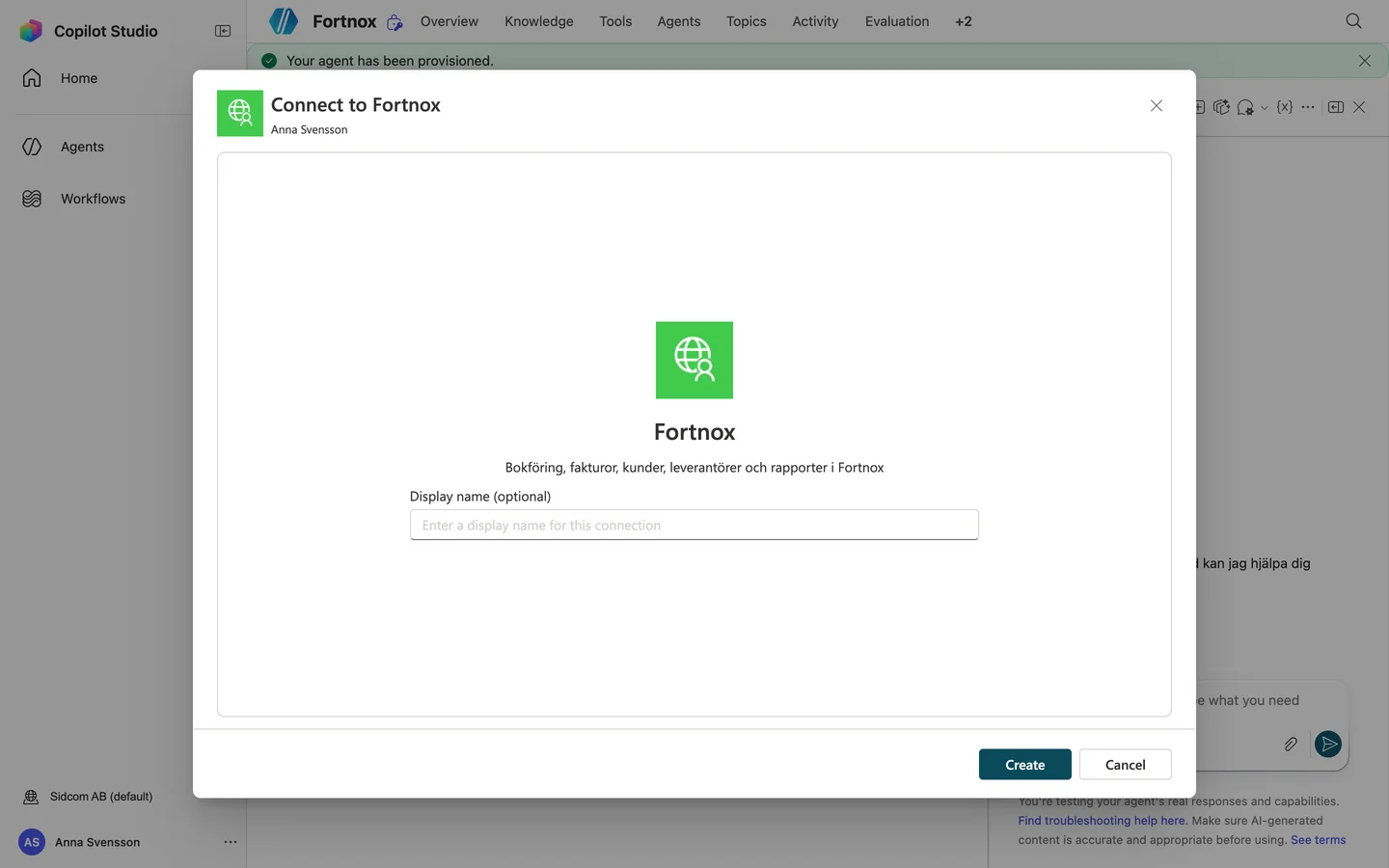
Klicka på Create
Ett inloggningsfönster öppnas. Tillåt popup-fönster om webbläsaren frågar.
Klicka påCreate
Fastnat på det här steget?
Det står att inloggningen inte gick, eller fönstret försvann
Inloggningsfönstret stängdes innan du var klar, oftast för att det tog mer än några minuter. Klicka på Create igen och gå igenom inloggningen i ett svep. Har du redan skapat Sidcom-kontot går det fortare andra gången.
Kontakta supporten om steget →Ser det annorlunda ut hos dig?
Fortfarande fast? Berätta vilket steg så hjälper vi dig vidare.
Steg 4 av 16
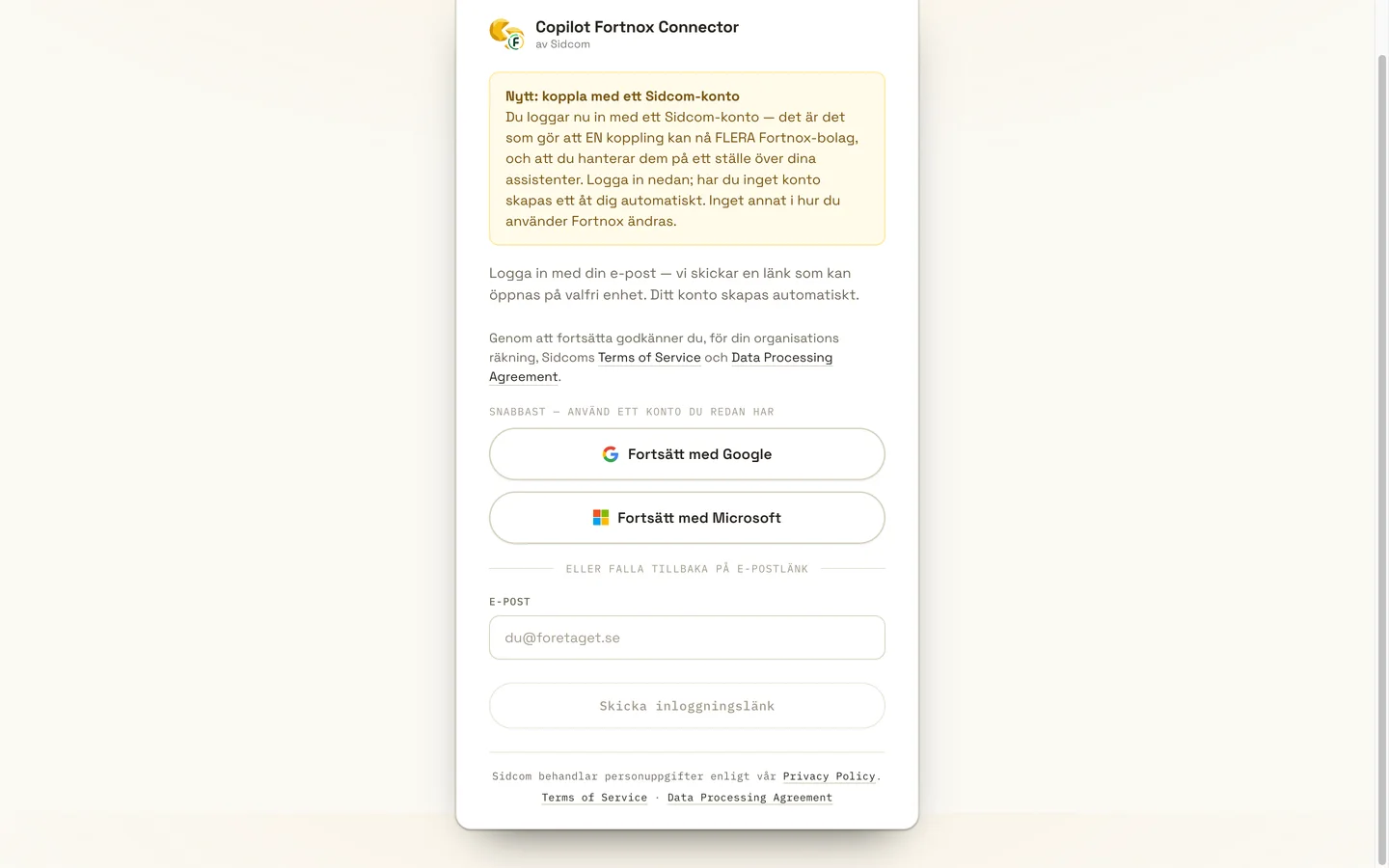
Logga in med ett Sidcom-konto
Välj Fortsätt med Microsoft och använd ditt jobbkonto. Har du inget konto skapas ett åt dig.
Klicka påFortsätt med Microsoft
Ett Sidcom-konto kan nå flera Fortnox-företag, i alla dina AI-assistenter.
Fastnat på det här steget?
Kontakta supporten om steget →Ser det annorlunda ut hos dig?
Fortfarande fast? Berätta vilket steg så hjälper vi dig vidare.
Steg 5 av 16
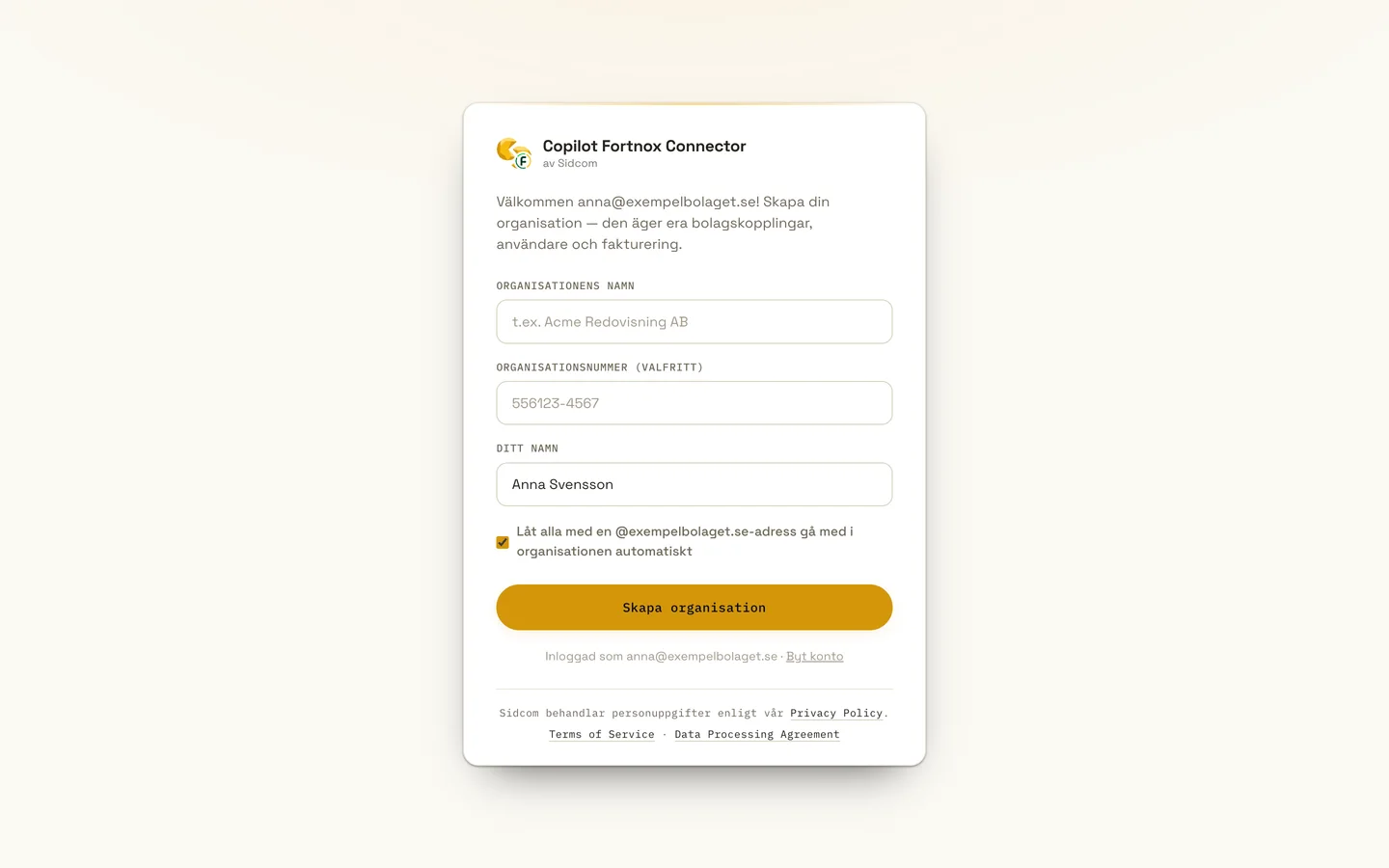
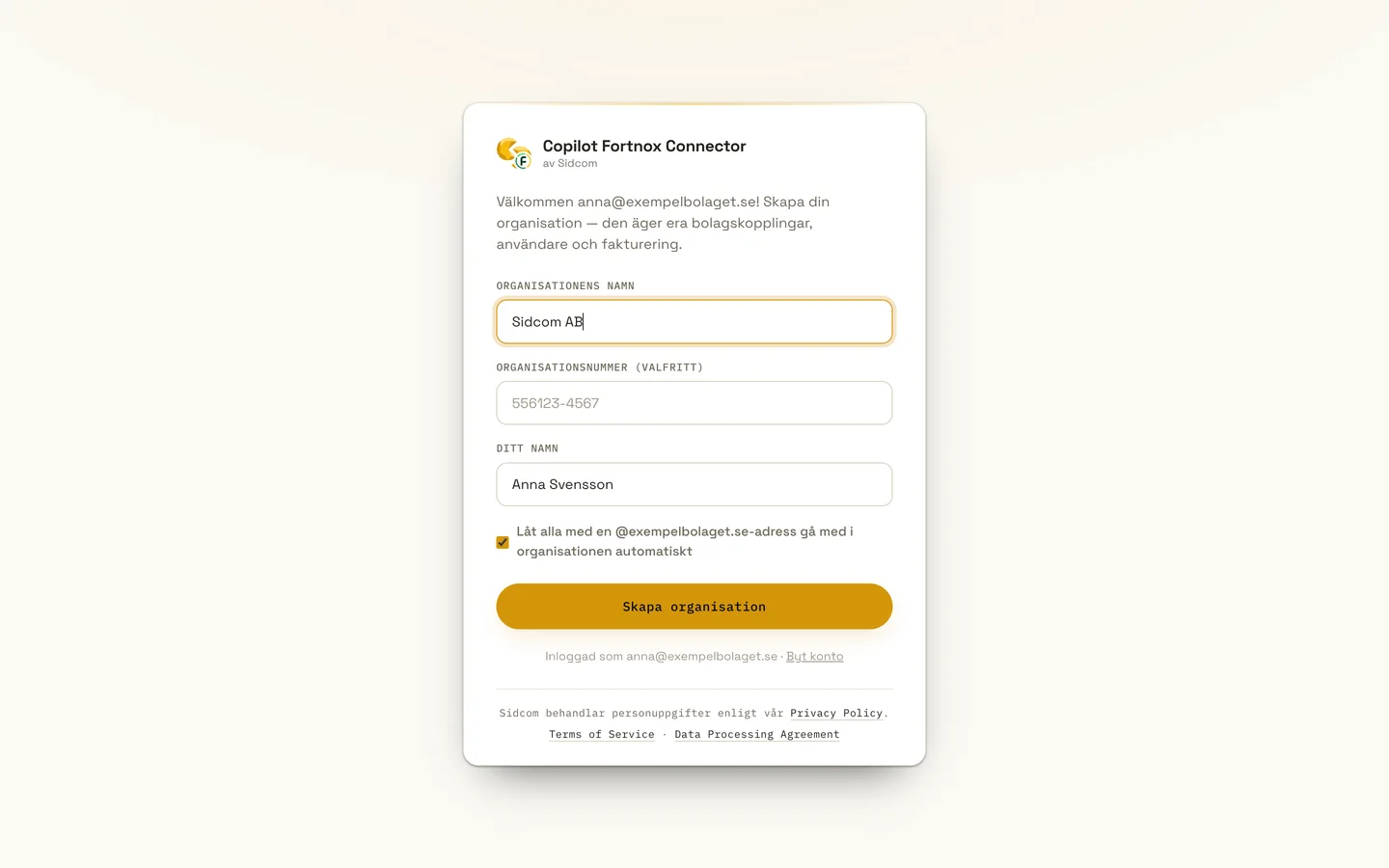
Skapa din organisation
Första gången skapar du en organisation hos Sidcom, oftast med företagets namn. Kollegor med samma e-postdomän kan gå med automatiskt.
Skriv iOrganisationens namn
Sidcom ABHar du redan ett Sidcom-konto hoppas det här steget över.
Fastnat på det här steget?
Kontakta supporten om steget →Ser det annorlunda ut hos dig?
Fortfarande fast? Berätta vilket steg så hjälper vi dig vidare.
Steg 6 av 16
Klicka på Skapa organisation
Klicka påSkapa organisation
Fastnat på det här steget?
Kontakta supporten om steget →Ser det annorlunda ut hos dig?
Fortfarande fast? Berätta vilket steg så hjälper vi dig vidare.
Steg 7 av 16
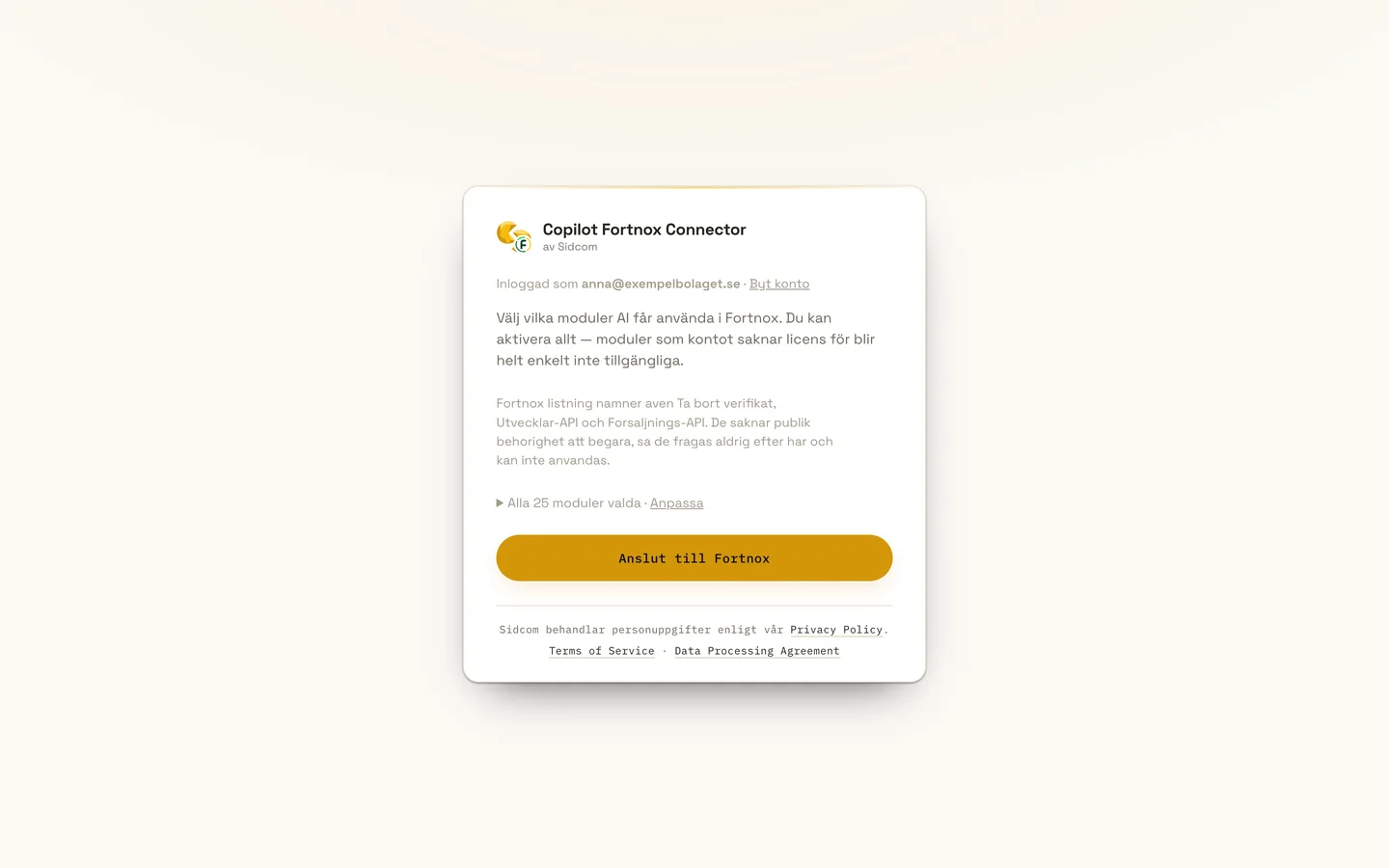
Välj moduler och anslut
Här väljer du vilka delar av Fortnox som agenten får använda. Låt alla vara valda om du är osäker, moduler som företaget saknar licens för blir helt enkelt inte tillgängliga.
Klicka påAnslut till Fortnox
Fastnat på det här steget?
Kontakta supporten om steget →Ser det annorlunda ut hos dig?
Fortfarande fast? Berätta vilket steg så hjälper vi dig vidare.
Steg 8 av 16
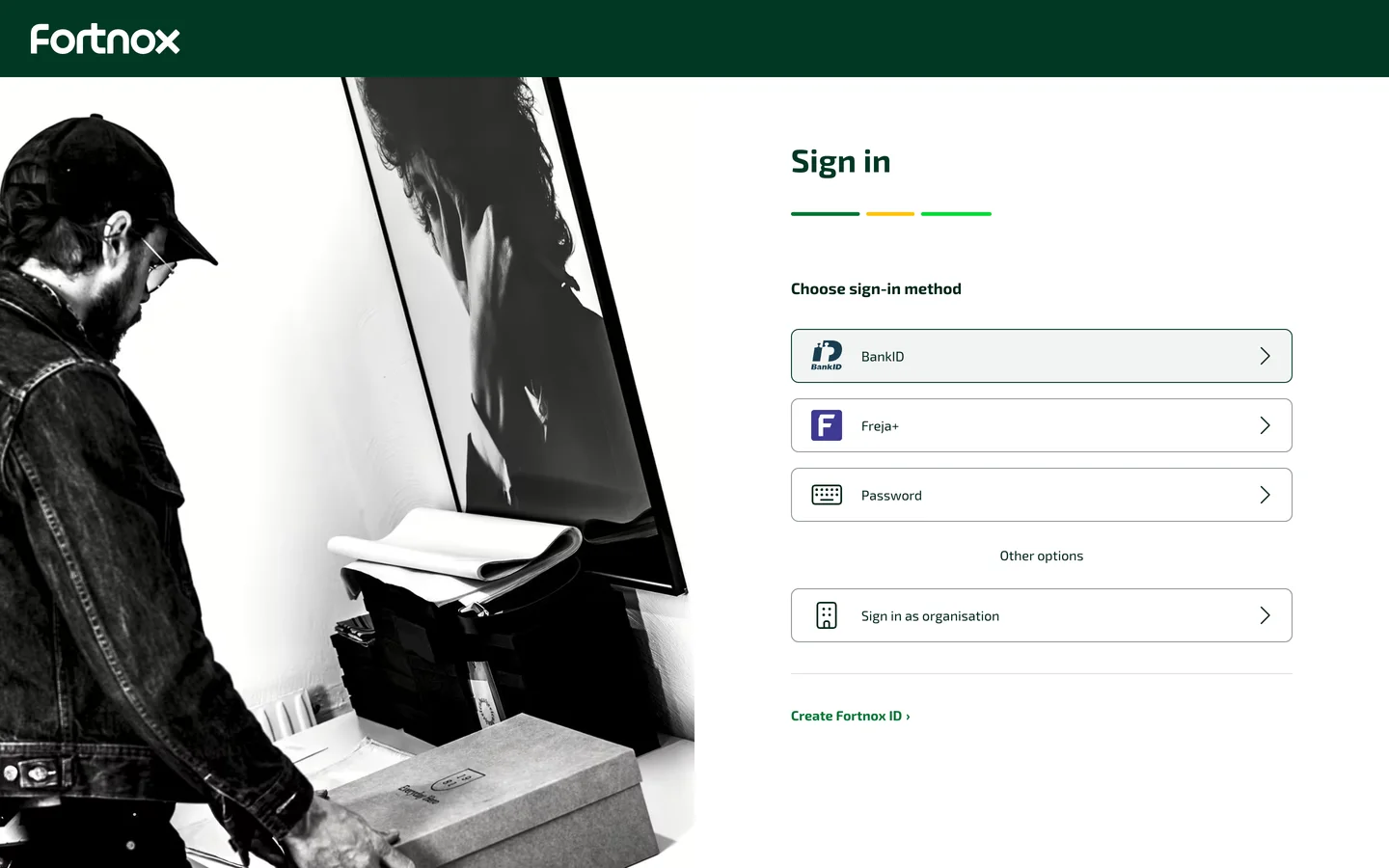
Logga in i Fortnox
Fortnox öppnas. Logga in som du brukar, till exempel med BankID.
Klicka påBankID
Är du redan inloggad i Fortnox hoppas det här steget över.
Fastnat på det här steget?
Kontakta supporten om steget →Ser det annorlunda ut hos dig?
Fortfarande fast? Berätta vilket steg så hjälper vi dig vidare.
Steg 9 av 16
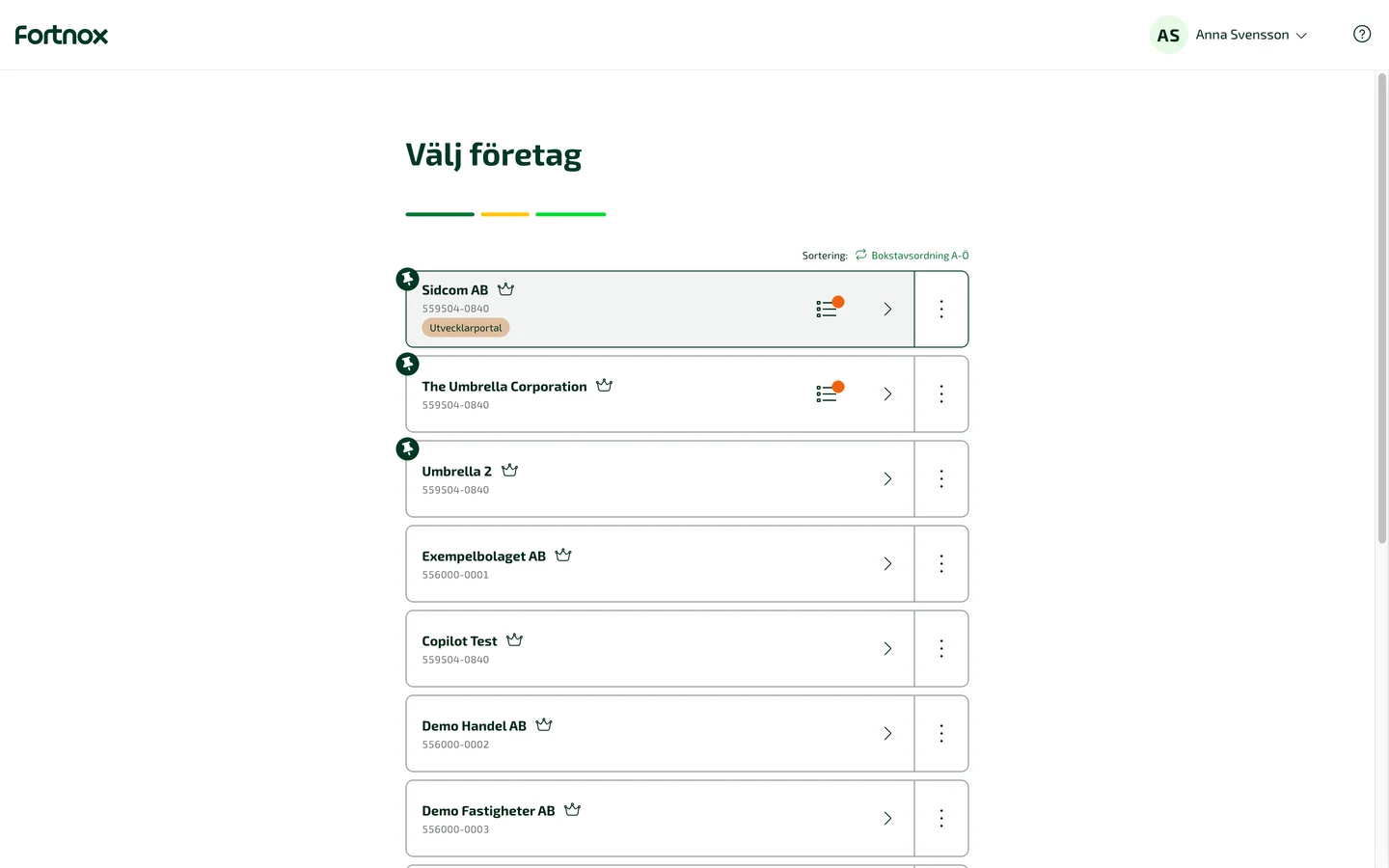
Välj Fortnox-företag
Välj det företag som agenten ska arbeta med. Du kan lägga till fler i nästa steg.
Klicka påDitt företag
Har du Digital Byrå? Då finns ditt bolag två gånger i listan. Välj bolaget som inte är märkt Digital Byrå, annars hittas inte licensen.
Fastnat på det här steget?
Det står att integrationen inte är aktiverad, eller att licens saknas
Företaget har ingen ledig licens för Copilot Connector. Varje person som ansluter behöver en egen. Så ser du lediga licenser och köper fler. Klicka sedan på Jag har aktiverat den, försök ansluta igen.
Kontakta supporten om steget →Ser det annorlunda ut hos dig?
Fortfarande fast? Berätta vilket steg så hjälper vi dig vidare.
Steg 10 av 16
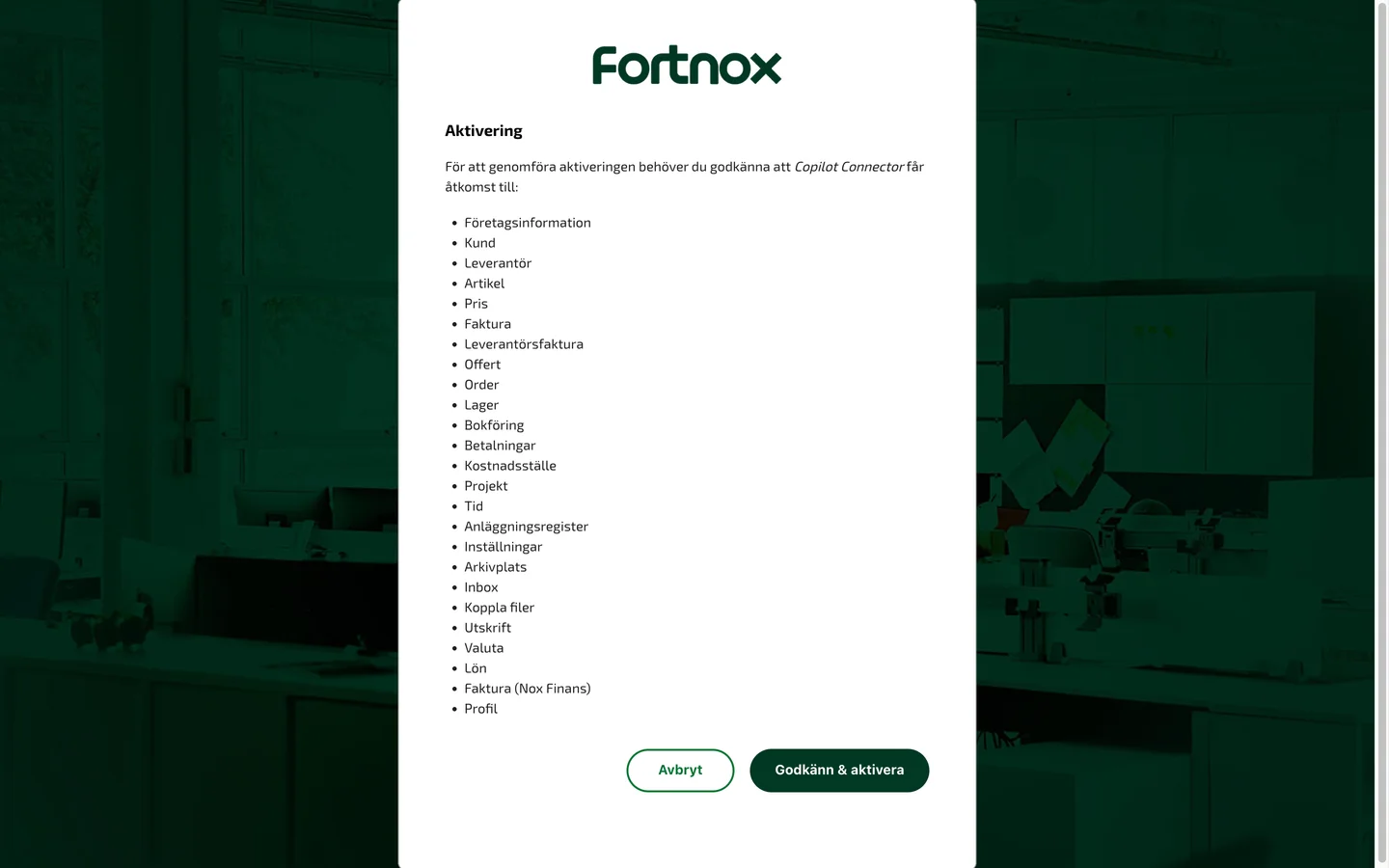
Godkänn i Fortnox
Fortnox visar vad kopplingen får använda. Vad du faktiskt kan göra styrs fortfarande av din egen Fortnox-användares behörigheter.
Klicka påGodkänn & aktivera
Fastnat på det här steget?
Kontakta supporten om steget →Ser det annorlunda ut hos dig?
Fortfarande fast? Berätta vilket steg så hjälper vi dig vidare.
Steg 11 av 16
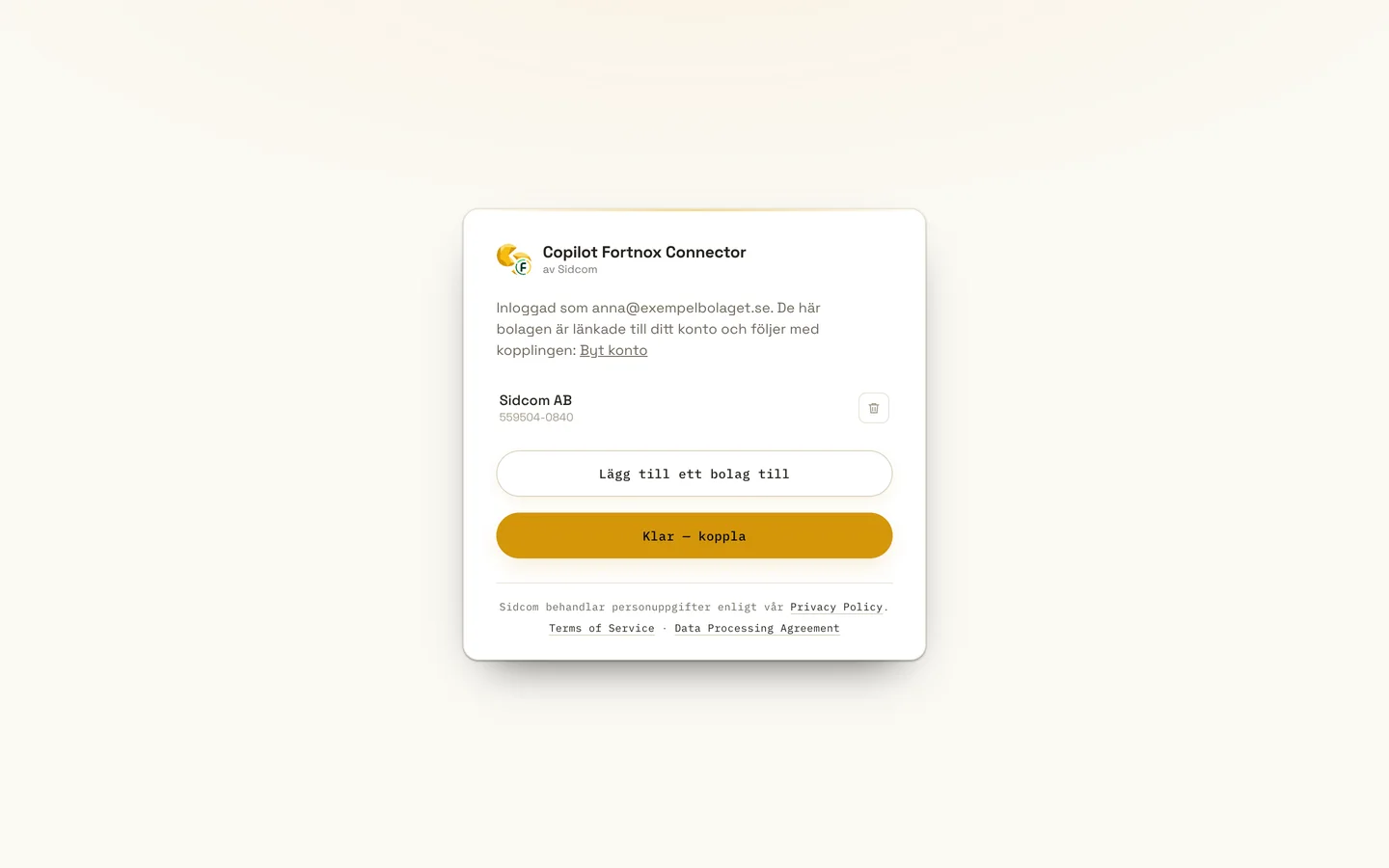
Klicka på Klar, koppla
Företaget är nu länkat. Lägg till fler med Lägg till ett bolag till om du behöver, och avsluta sedan.
Klicka påKlar — koppla
Fastnat på det här steget?
Kontakta supporten om steget →Ser det annorlunda ut hos dig?
Fortfarande fast? Berätta vilket steg så hjälper vi dig vidare.
Steg 12 av 16
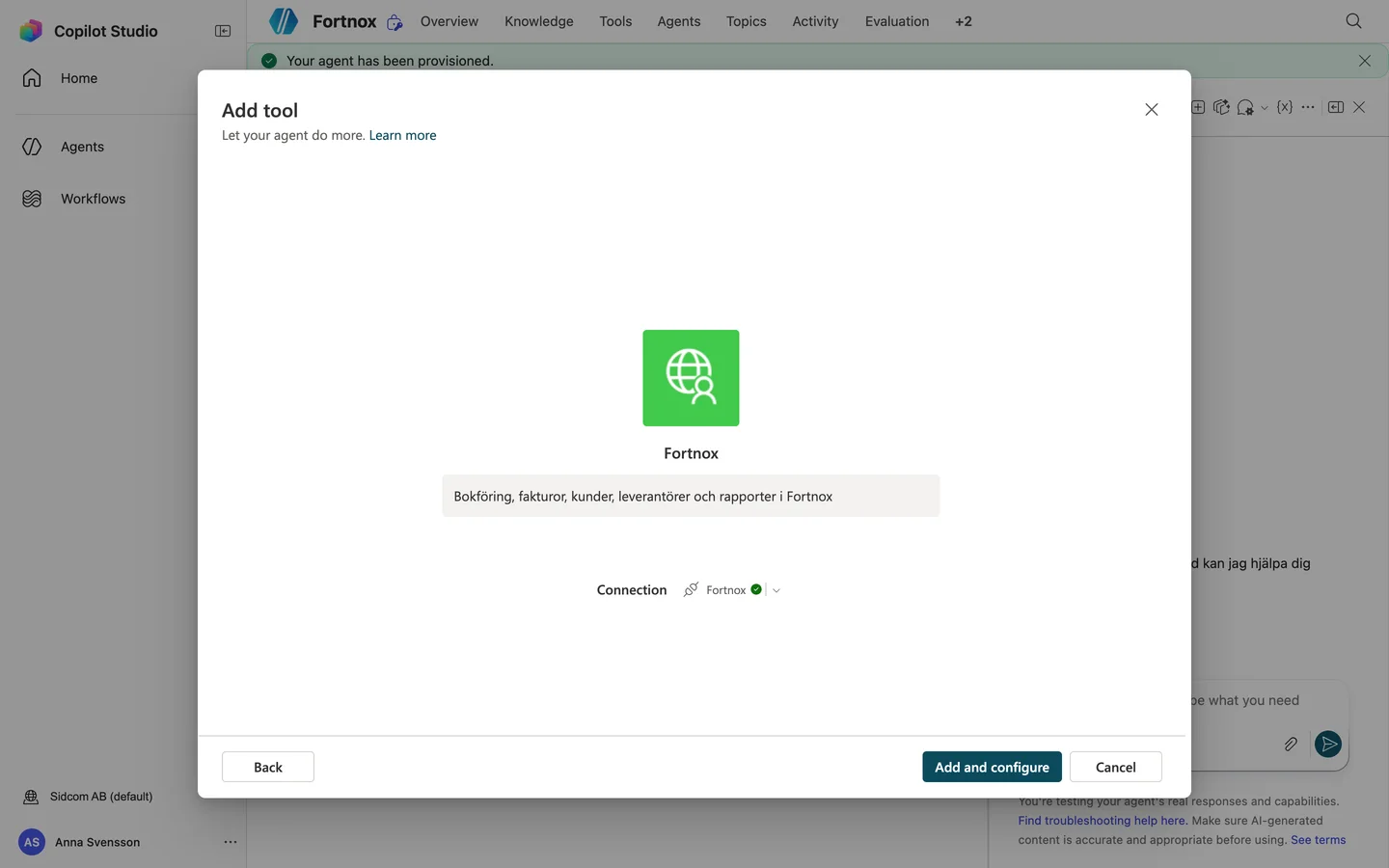
Klicka på Add and configure
Tillbaka i Copilot Studio är anslutningen vald.
Klicka påAdd and configure
Fastnat på det här steget?
Kontakta supporten om steget →Ser det annorlunda ut hos dig?
Fortfarande fast? Berätta vilket steg så hjälper vi dig vidare.
Steg 13 av 16
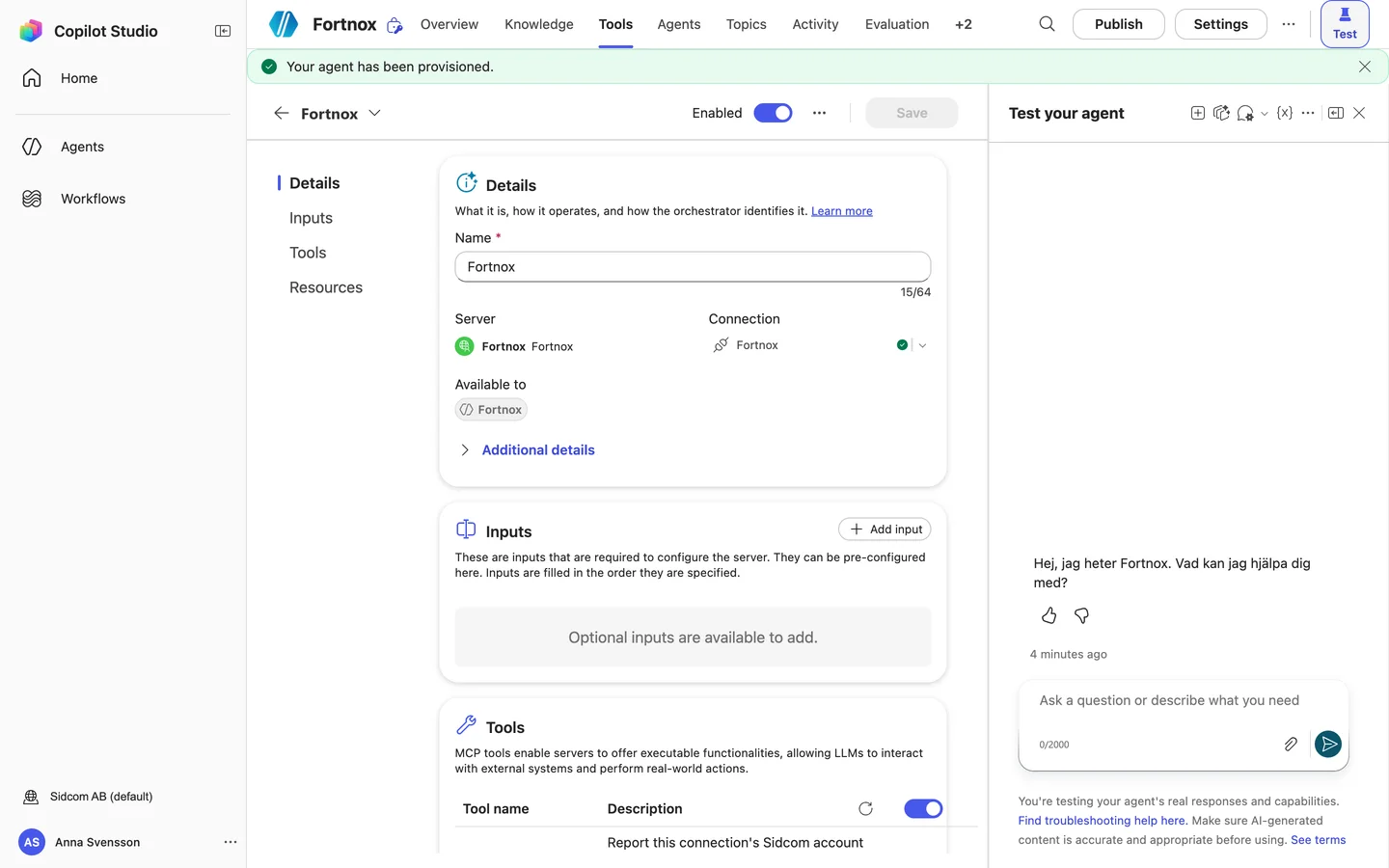
Alla Fortnox-verktyg är på
Allow all är påslaget. Ska agenten bara kunna läsa? Stäng av Allow all och slå av create, update, delete, action och upload.
Fastnat på det här steget?
Kontakta supporten om steget →Ser det annorlunda ut hos dig?
Fortfarande fast? Berätta vilket steg så hjälper vi dig vidare.
Steg 14 av 16
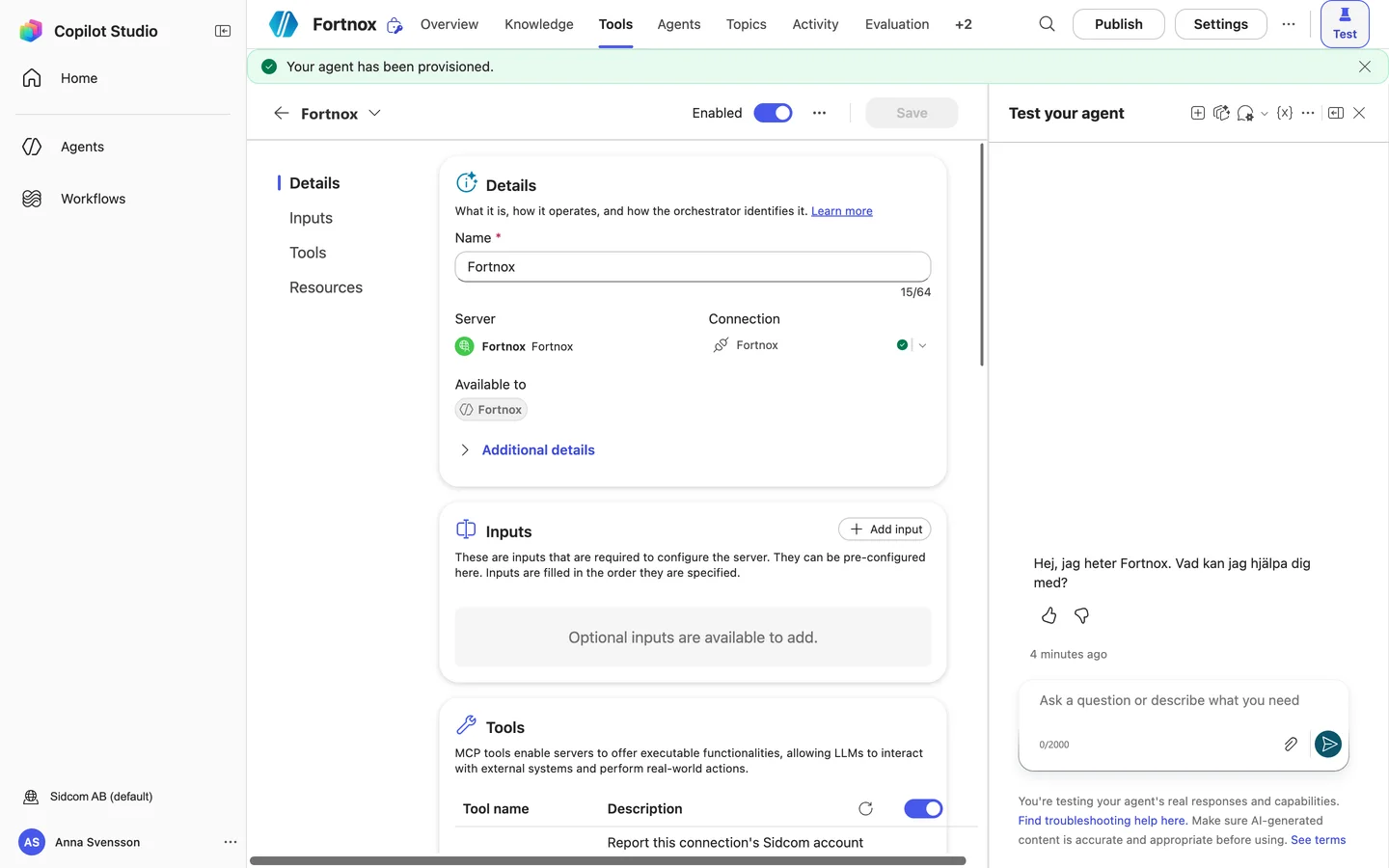
Öppna Additional details
Klicka påAdditional details
Fastnat på det här steget?
Kontakta supporten om steget →Ser det annorlunda ut hos dig?
Fortfarande fast? Berätta vilket steg så hjälper vi dig vidare.
Steg 15 av 16
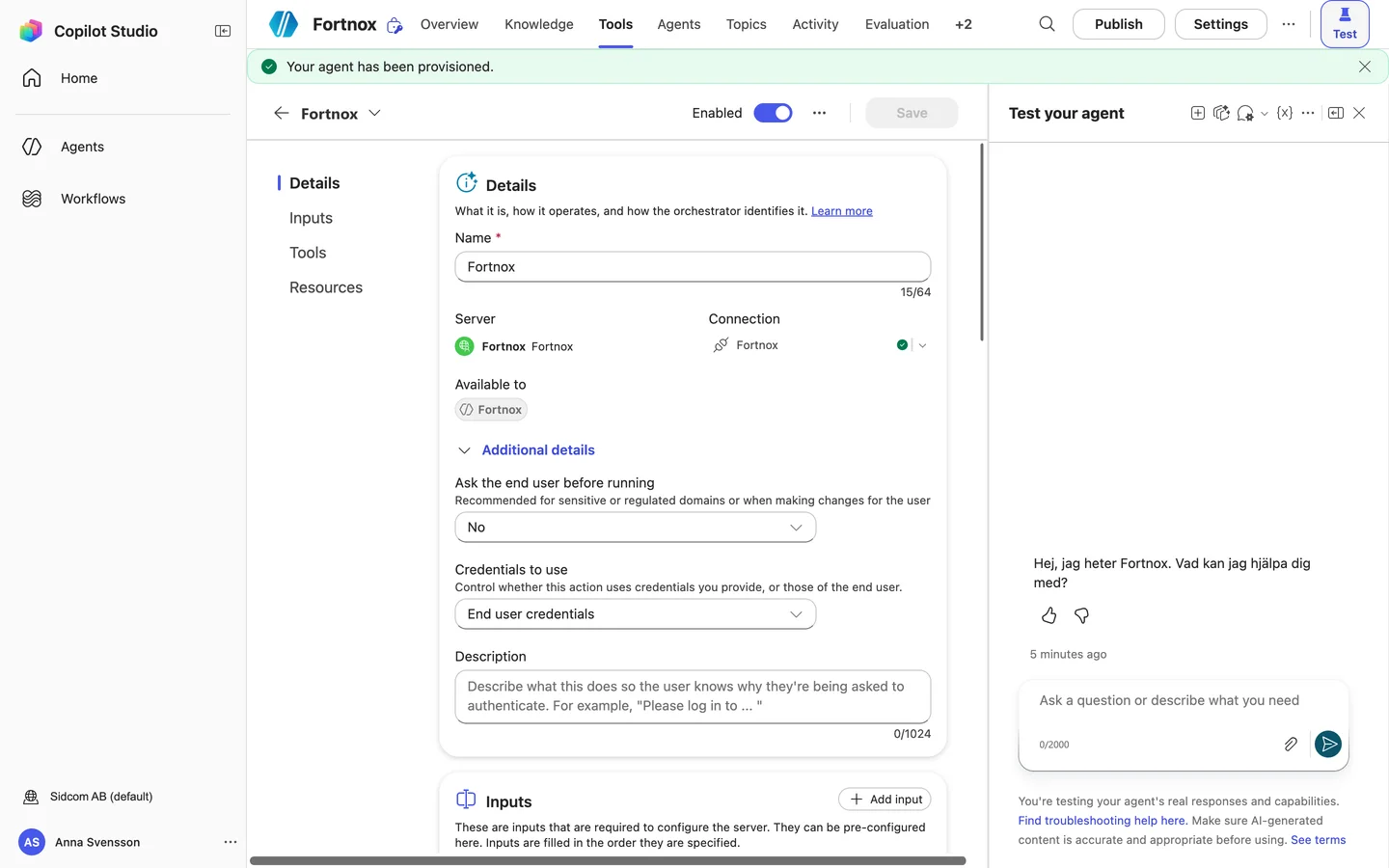
Välj om användaren ska godkänna varje anrop
Under Ask the end user before running bestämmer du om Copilot ska fråga varje gång agenten använder Fortnox. I exemplet står den på No, så agenten svarar direkt och frågar ändå i chatten innan den skapar eller ändrar något, enligt instruktionerna. Välj Yes om ni vill godkänna varje anrop.
Fastnat på det här steget?
Kontakta supporten om steget →Ser det annorlunda ut hos dig?
Fortfarande fast? Berätta vilket steg så hjälper vi dig vidare.
Steg 16 av 16
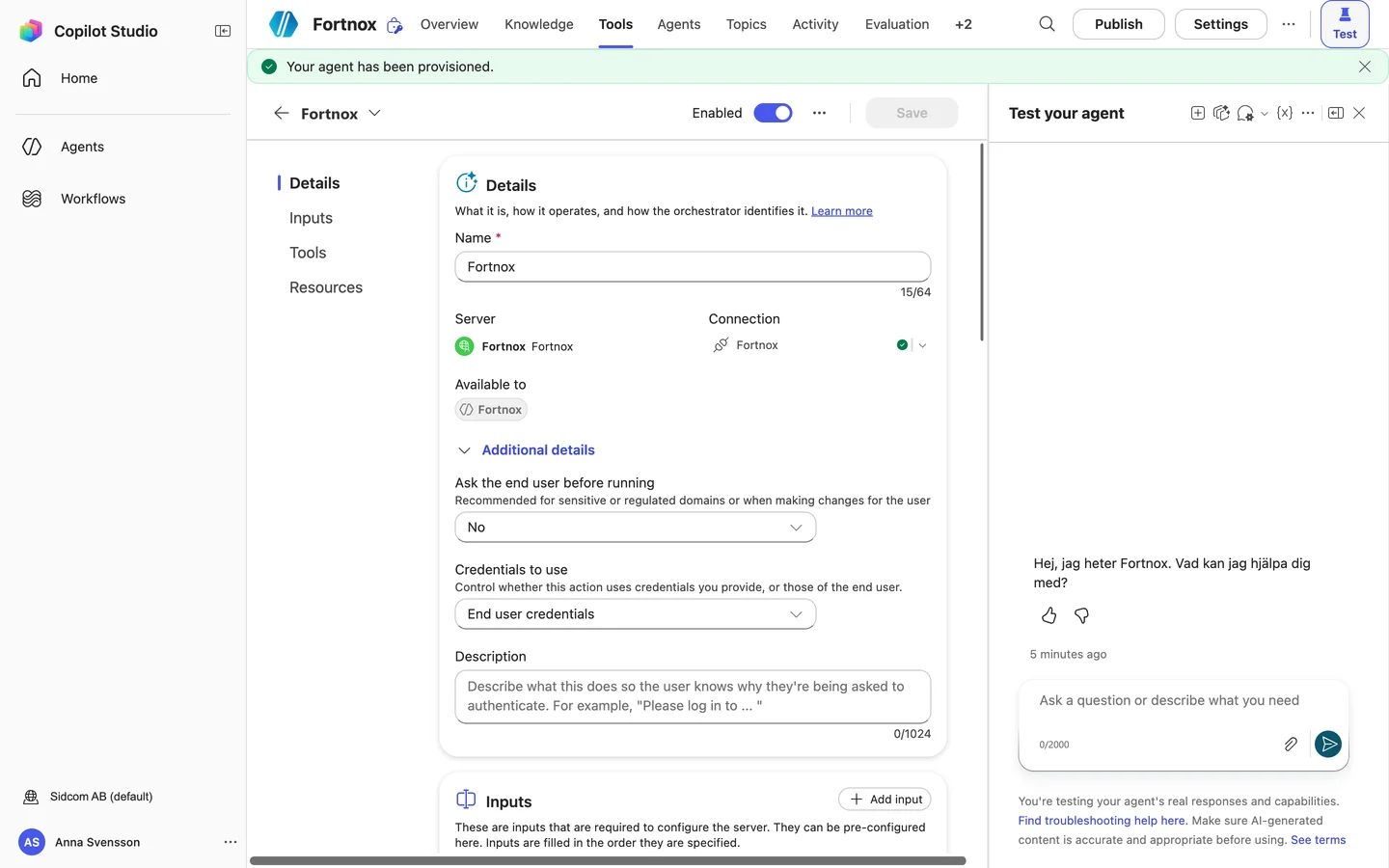
Låt End user credentials vara valt
Varje användare loggar in med sitt eget Fortnox-konto och använder sin egen licens. Välj inte Maker-provided credentials.
Fastnat på det här steget?
Kontakta supporten om steget →Ser det annorlunda ut hos dig?
Fortfarande fast? Berätta vilket steg så hjälper vi dig vidare.
Klart
Agenten är publicerad. Nästa steg är att lägga till den i din Copilot.
Steg 1 av 10
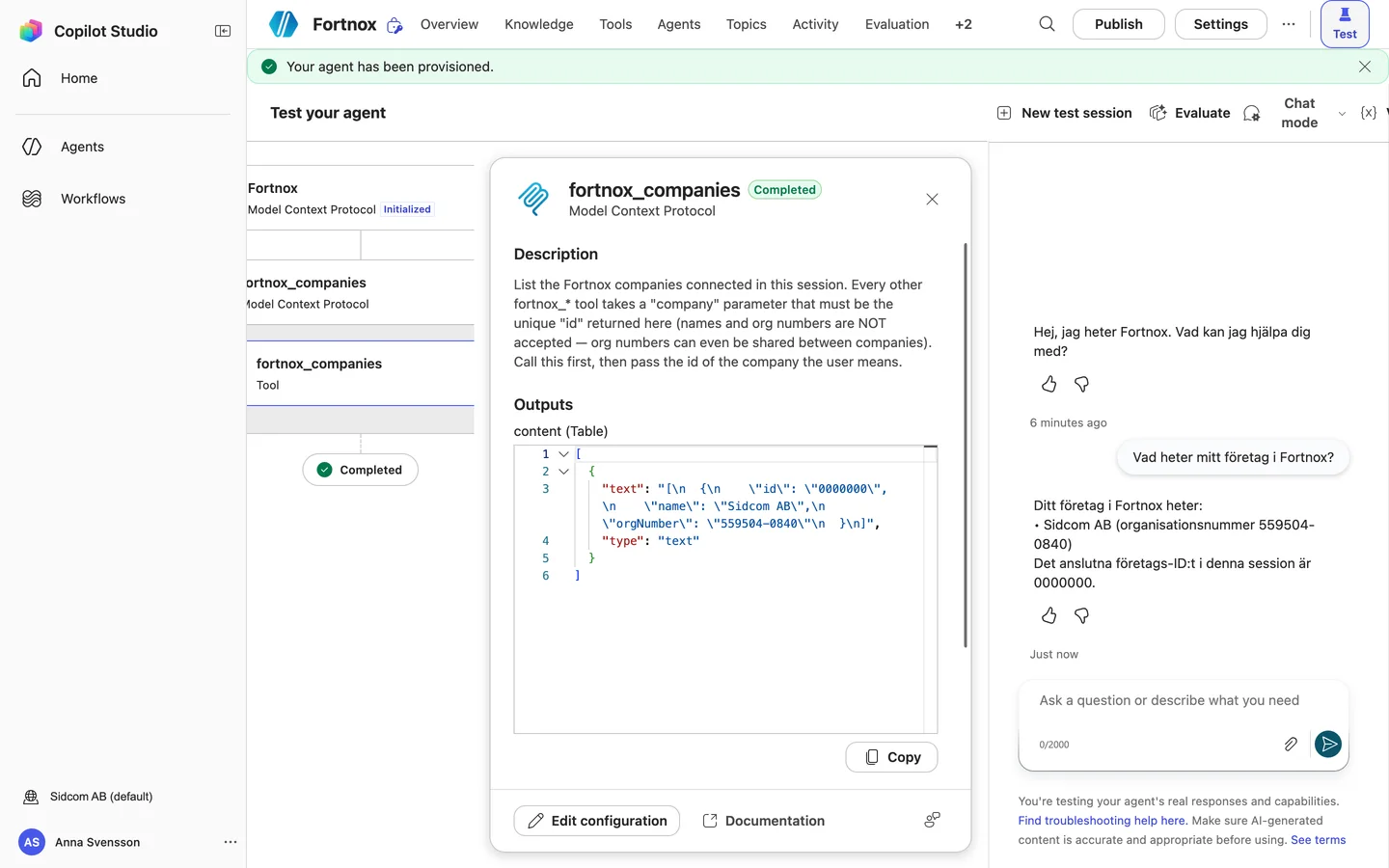
Testa agenten
Ställ en fråga i Test your agent till höger.
Vad heter mitt företag i Fortnox?Fastnat på det här steget?
Kontakta supporten om steget →Ser det annorlunda ut hos dig?
Fortfarande fast? Berätta vilket steg så hjälper vi dig vidare.
Steg 2 av 10
Agenten svarar från Fortnox
Utan att fråga om lov. Nu publicerar du agenten.
Fastnat på det här steget?
Kontakta supporten om steget →Ser det annorlunda ut hos dig?
Fortfarande fast? Berätta vilket steg så hjälper vi dig vidare.
Steg 3 av 10
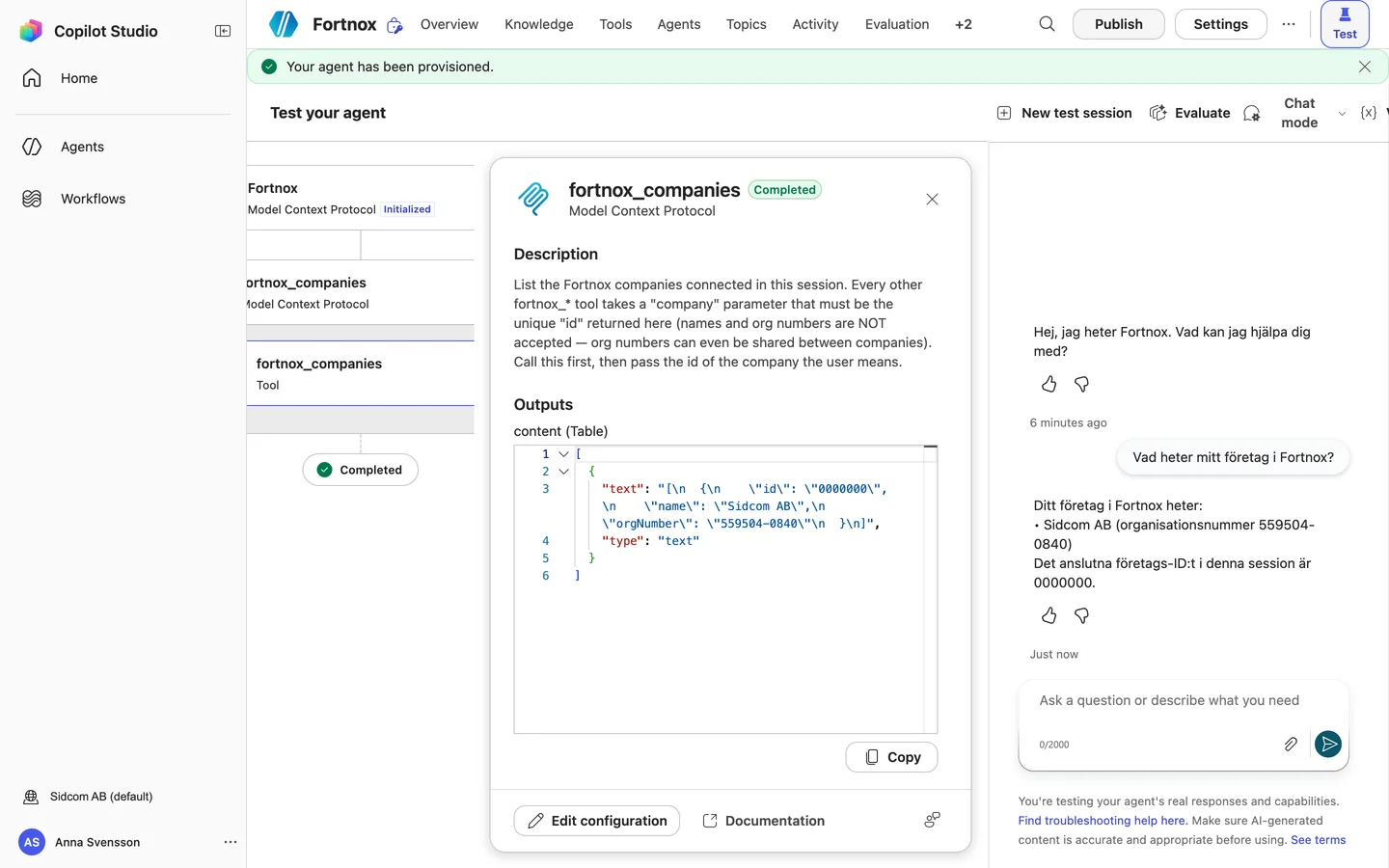
Klicka på Publish
Uppe till höger.
Klicka påPublish
Fastnat på det här steget?
Kontakta supporten om steget →Ser det annorlunda ut hos dig?
Fortfarande fast? Berätta vilket steg så hjälper vi dig vidare.
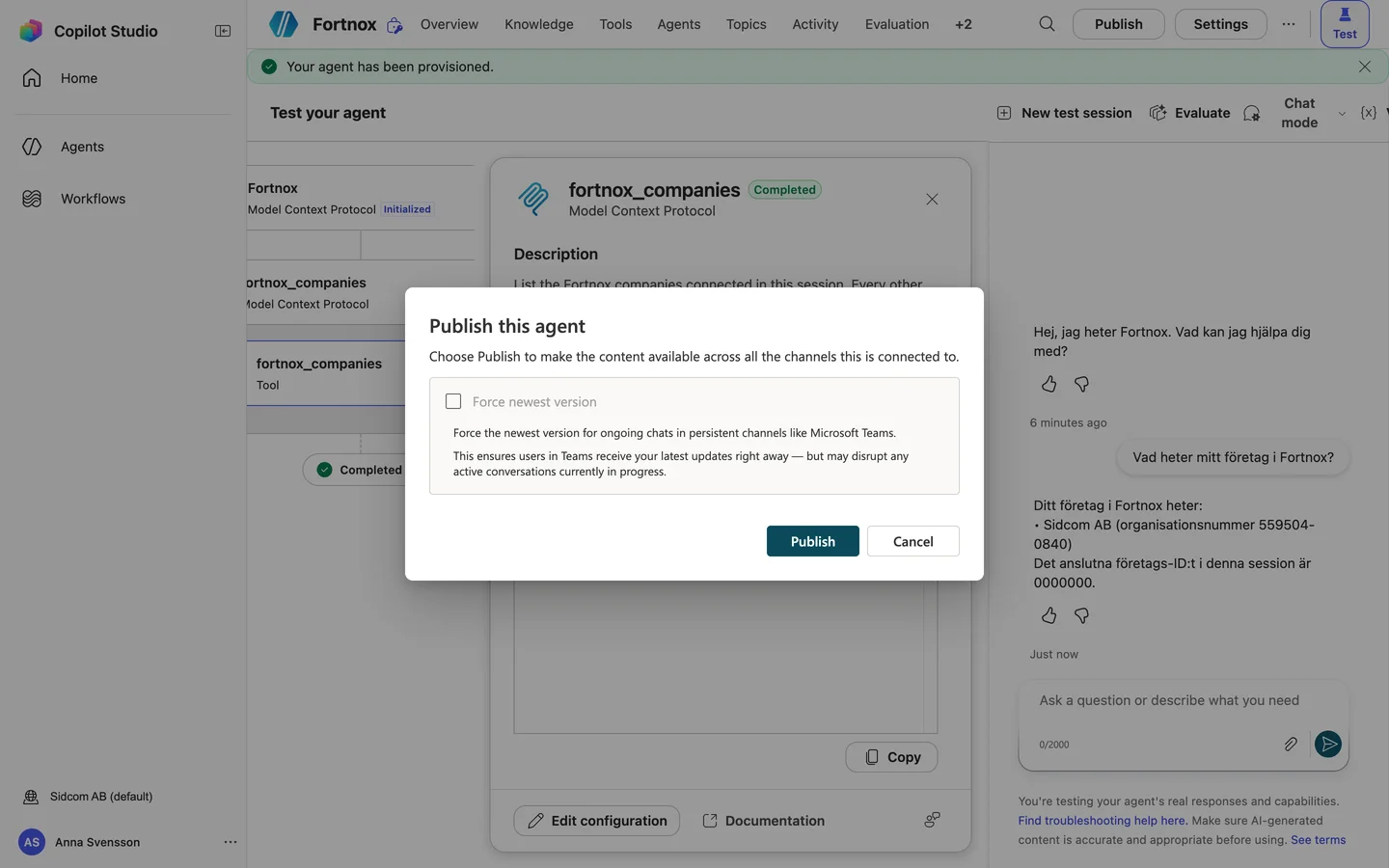
Steg 4 av 10
Bekräfta med Publish
Klicka påPublish
Fastnat på det här steget?
Kontakta supporten om steget →Ser det annorlunda ut hos dig?
Fortfarande fast? Berätta vilket steg så hjälper vi dig vidare.
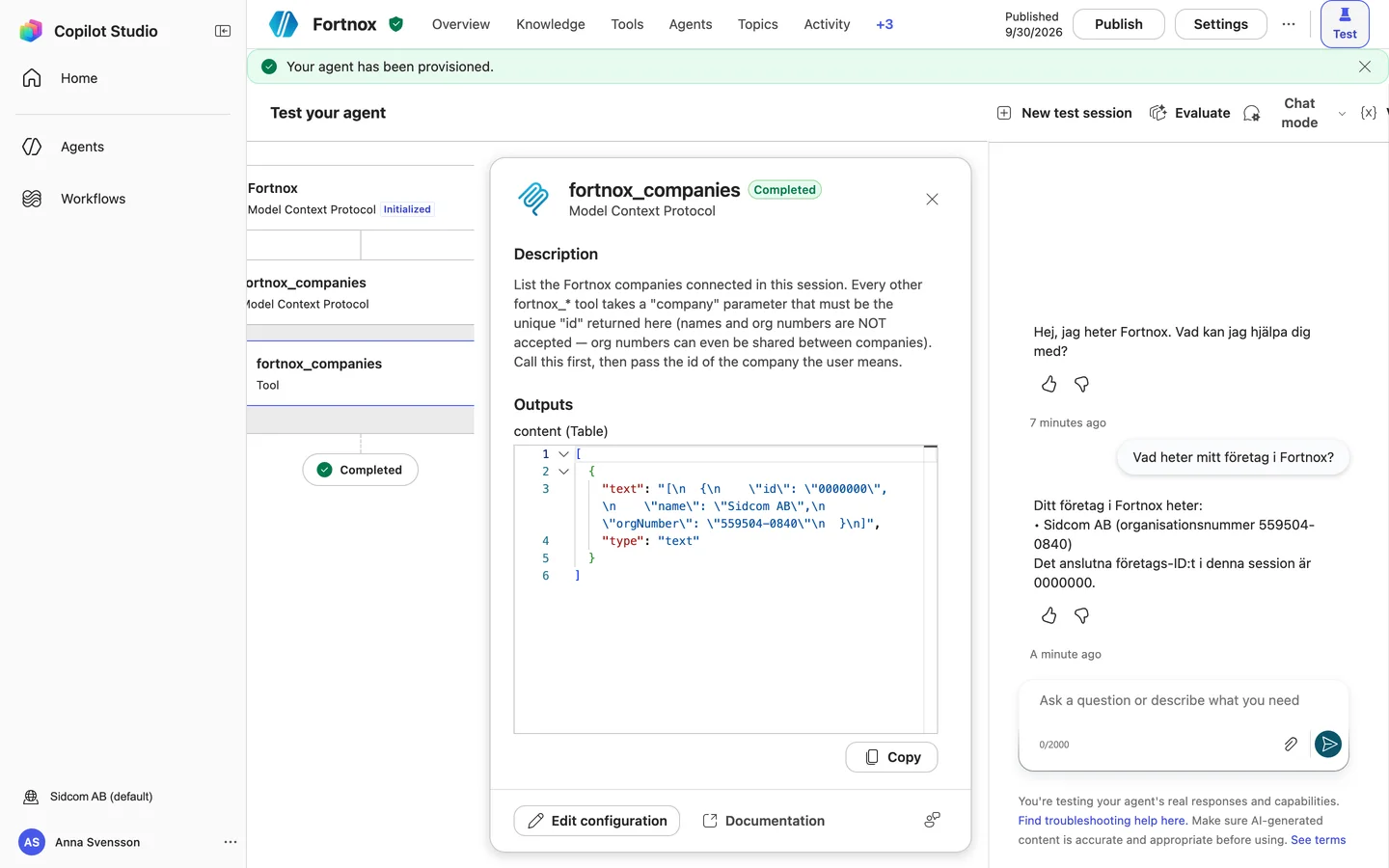
Steg 5 av 10
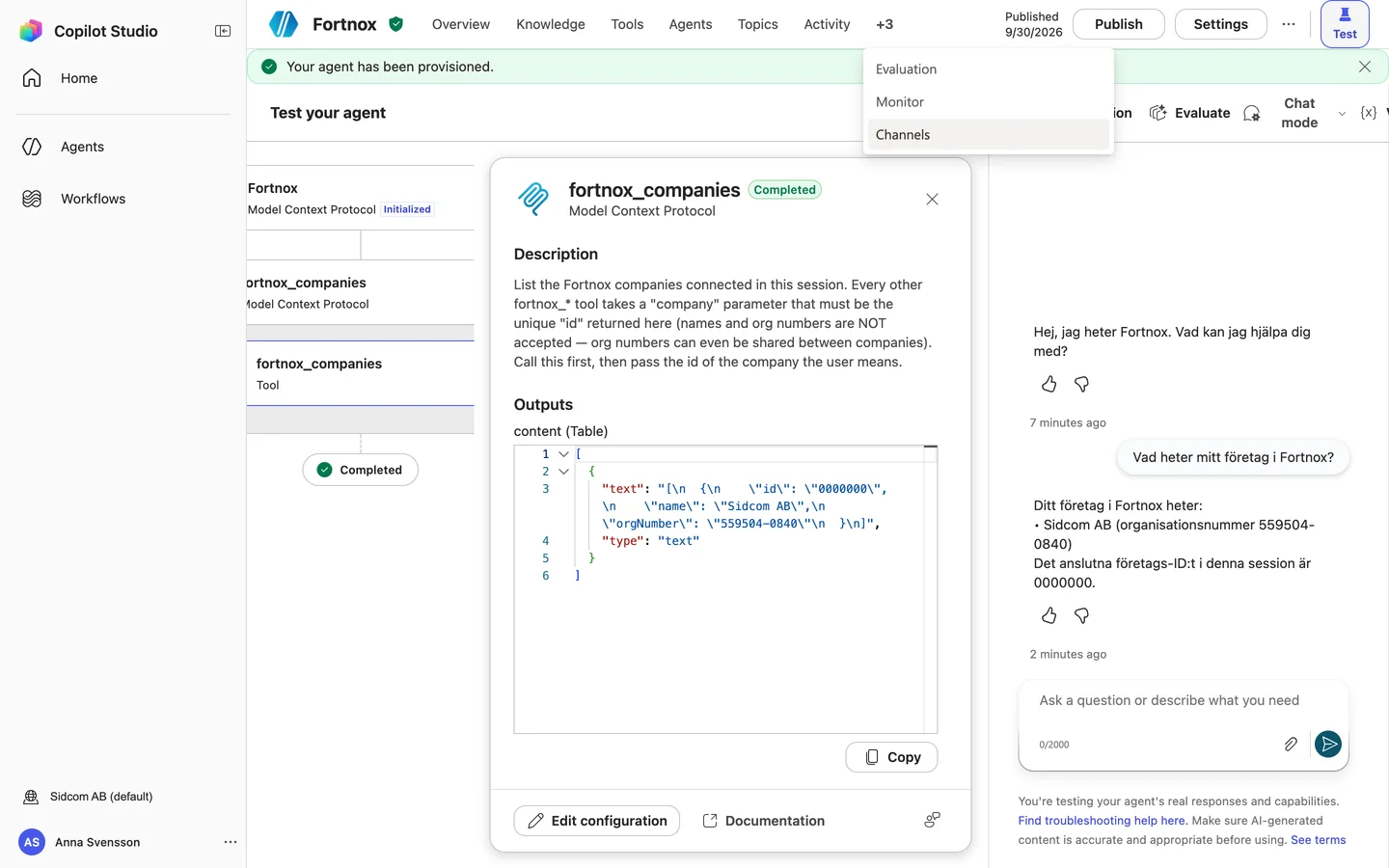
Visa fler flikar
Plusknappen sist i flikraden, till exempel +2.
Fastnat på det här steget?
Kontakta supporten om steget →Ser det annorlunda ut hos dig?
Fortfarande fast? Berätta vilket steg så hjälper vi dig vidare.
Steg 6 av 10
Välj Channels
Klicka påChannels
Fastnat på det här steget?
Kontakta supporten om steget →Ser det annorlunda ut hos dig?
Fortfarande fast? Berätta vilket steg så hjälper vi dig vidare.
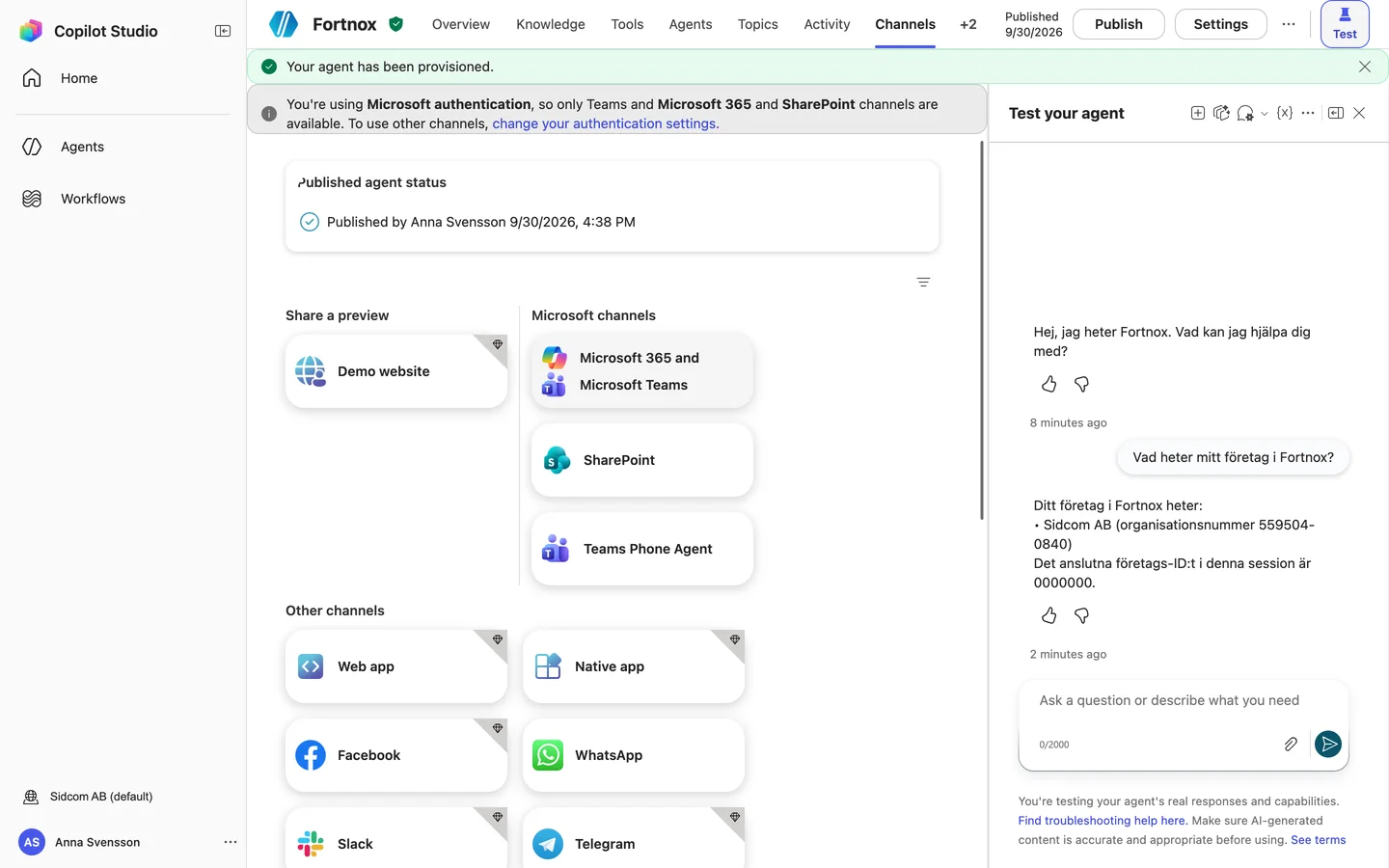
Steg 7 av 10
Välj Microsoft 365 and Microsoft Teams
Klicka påMicrosoft 365 and Microsoft Teams
Fastnat på det här steget?
Kontakta supporten om steget →Ser det annorlunda ut hos dig?
Fortfarande fast? Berätta vilket steg så hjälper vi dig vidare.
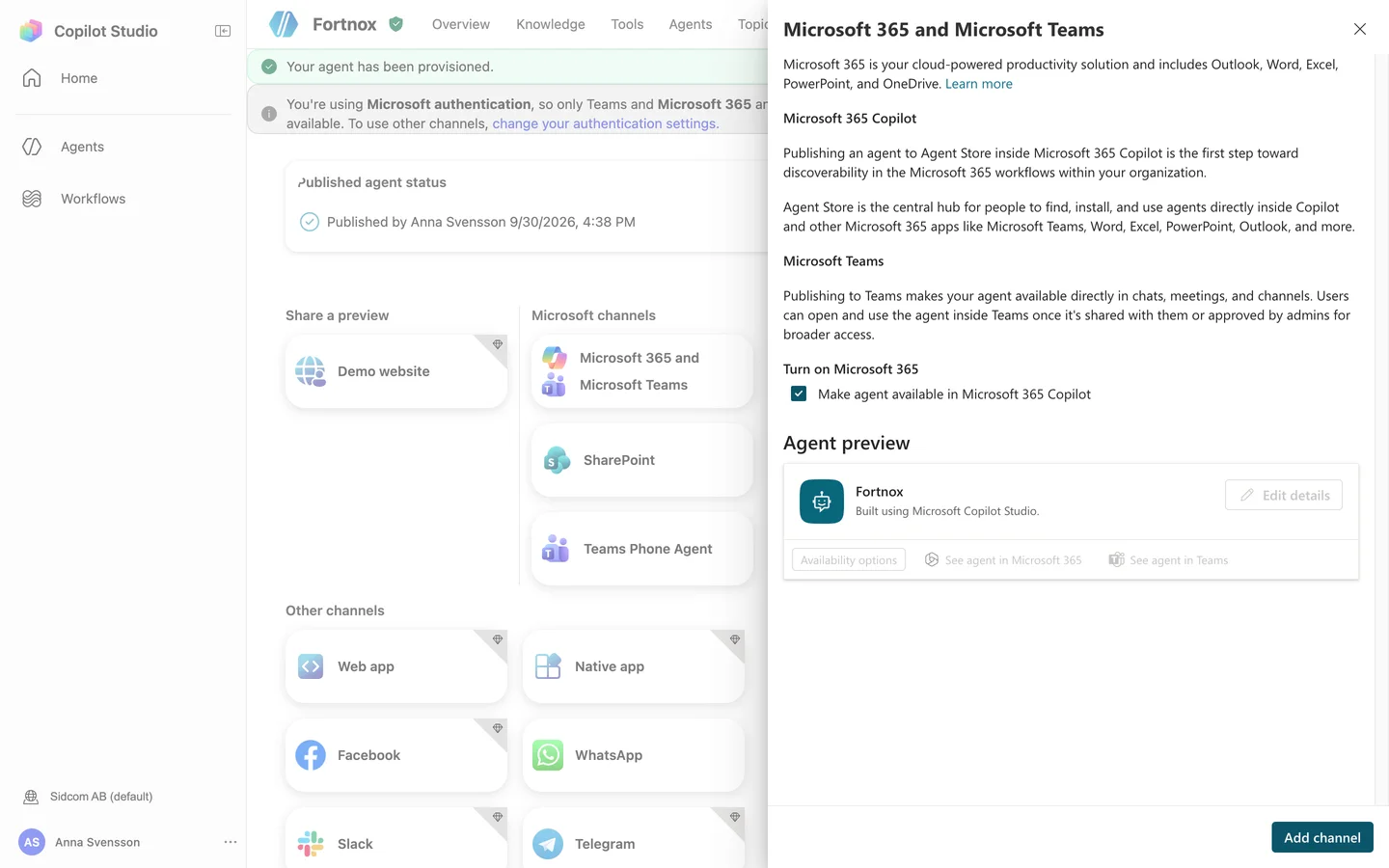
Steg 8 av 10
Make agent available in Microsoft 365 Copilot ska vara ibockad
Den är ibockad från början. Då kan agenten användas i Copilot, inte bara i Teams.
Fastnat på det här steget?
Kontakta supporten om steget →Ser det annorlunda ut hos dig?
Fortfarande fast? Berätta vilket steg så hjälper vi dig vidare.
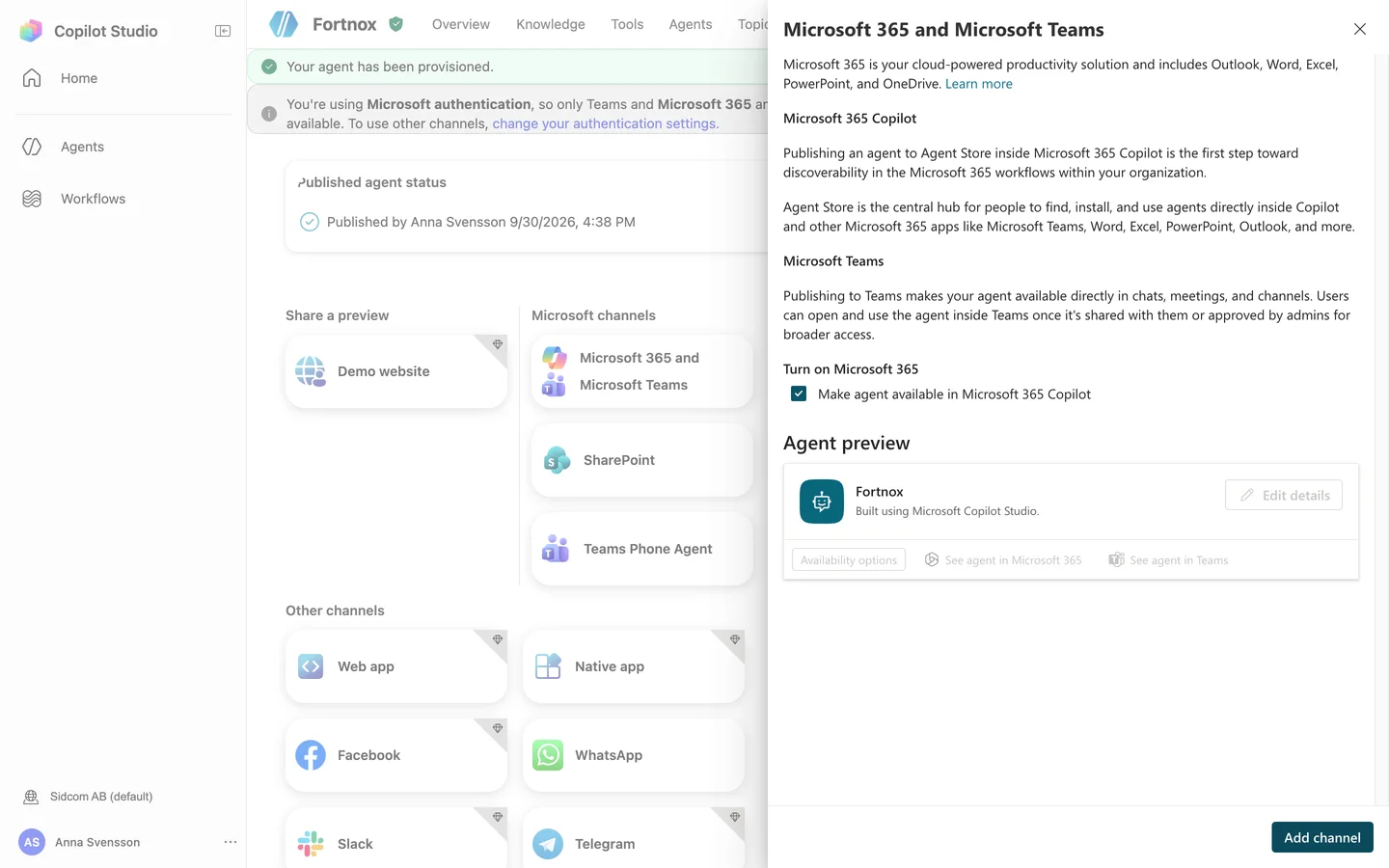
Steg 9 av 10
Klicka på Add channel
Klicka påAdd channel
Fastnat på det här steget?
Kontakta supporten om steget →Ser det annorlunda ut hos dig?
Fortfarande fast? Berätta vilket steg så hjälper vi dig vidare.
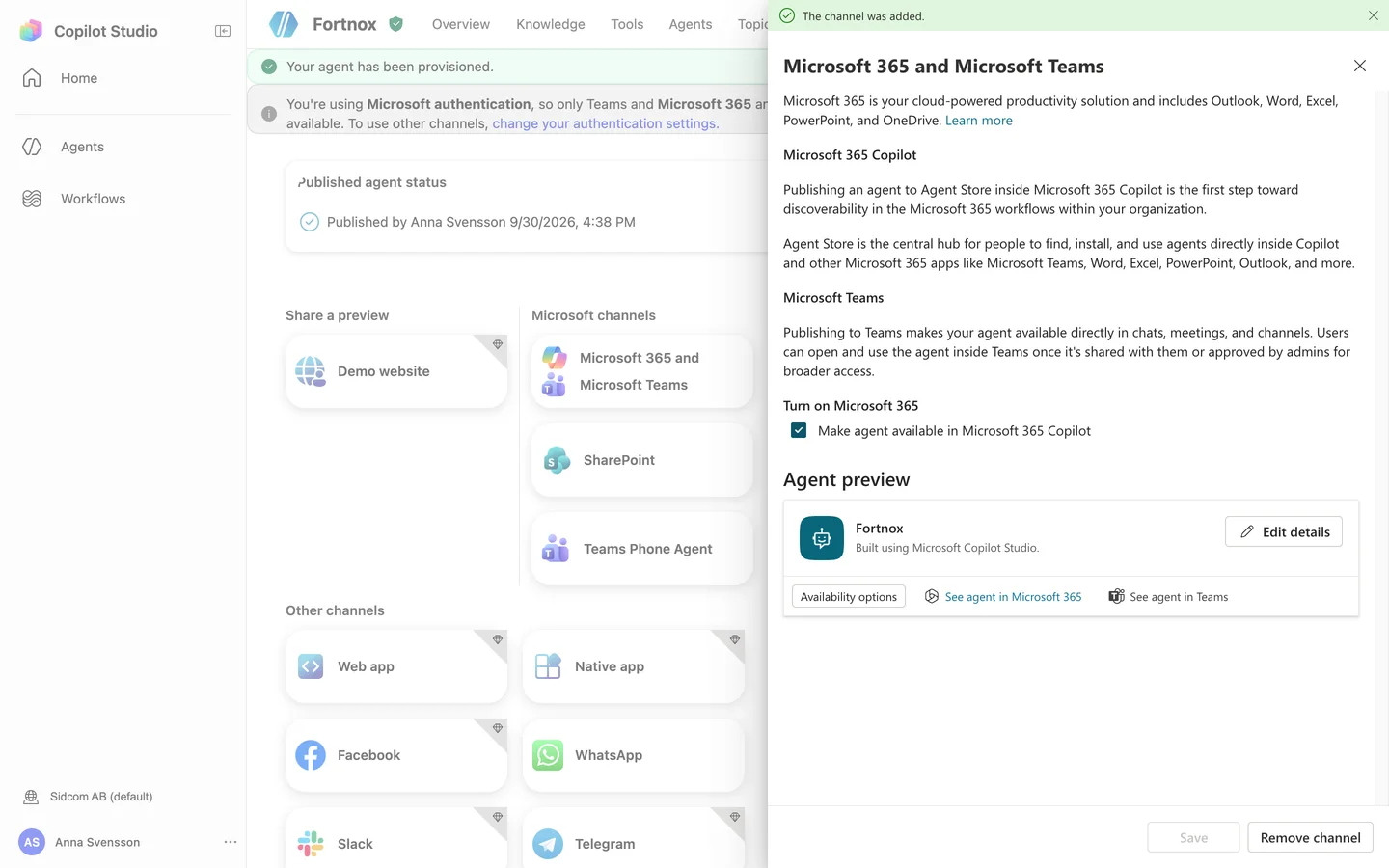
Steg 10 av 10
Klicka på See agent in Microsoft 365
Agenten öppnas i Microsoft 365 Copilot, så att du kan lägga till den åt dig själv.
Klicka påSee agent in Microsoft 365
Under Edit details anger du utvecklarnamn och beskrivning, annars står det Your developer name. Kollegor når agenten via Availability options, och ska den ut till hela organisationen godkänner IT den i Teams admin center.
Fastnat på det här steget?
Kontakta supporten om steget →Ser det annorlunda ut hos dig?
Fortfarande fast? Berätta vilket steg så hjälper vi dig vidare.
Klart
Fortnox är anslutet. Fråga agenten om ditt företag, i Copilot eller i Teams.
Steg 1 av 8
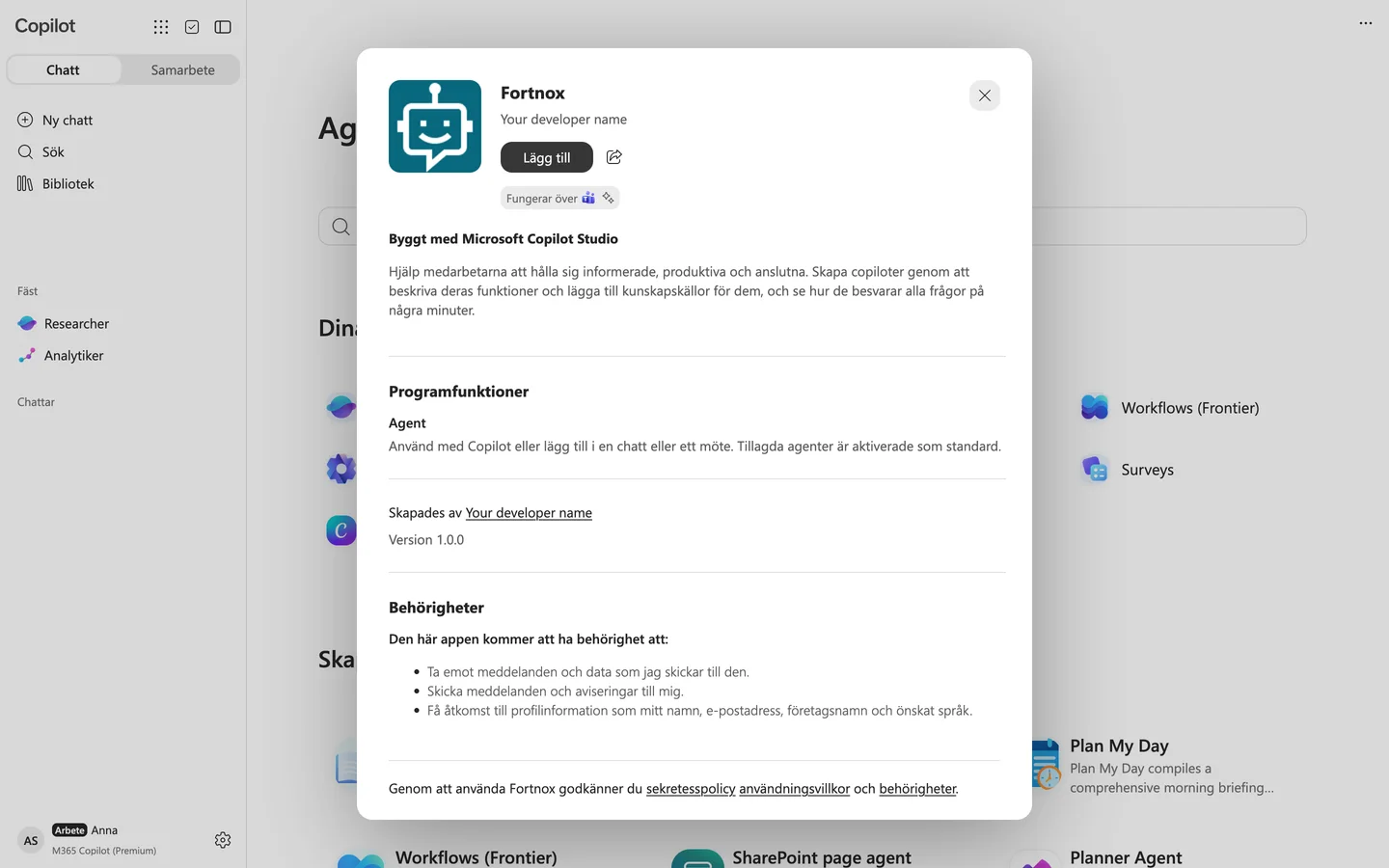
Klicka på Lägg till
Agenten läggs till i din Copilot och i Teams.
Klicka påLägg till
Fastnat på det här steget?
Kontakta supporten om steget →Ser det annorlunda ut hos dig?
Fortfarande fast? Berätta vilket steg så hjälper vi dig vidare.
Steg 2 av 8
Ställ en fråga
Agenten öppnas med en egen chatt.
Vad heter mitt företag i Fortnox?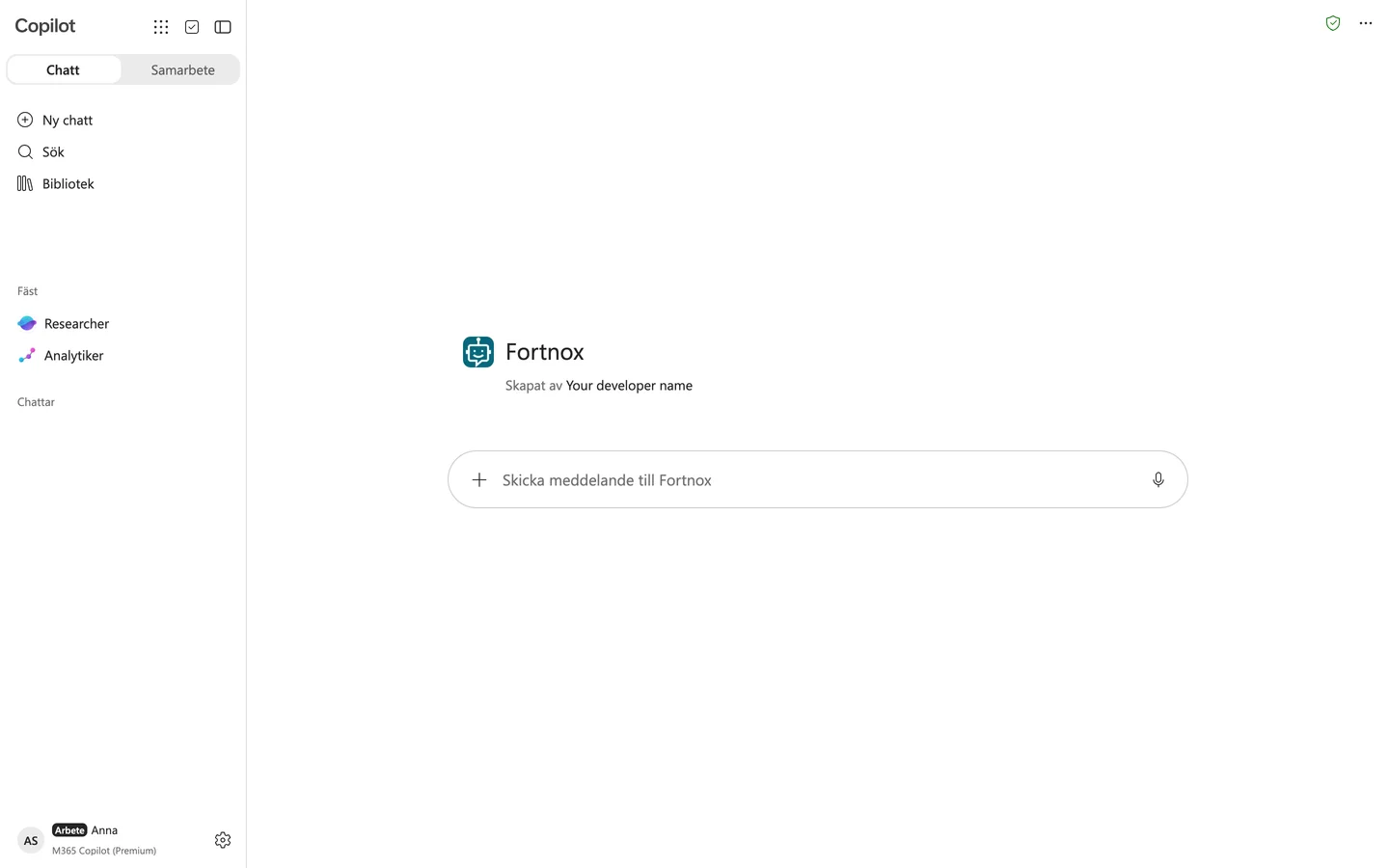
Fastnat på det här steget?
Kontakta supporten om steget →Ser det annorlunda ut hos dig?
Fortfarande fast? Berätta vilket steg så hjälper vi dig vidare.
Steg 3 av 8
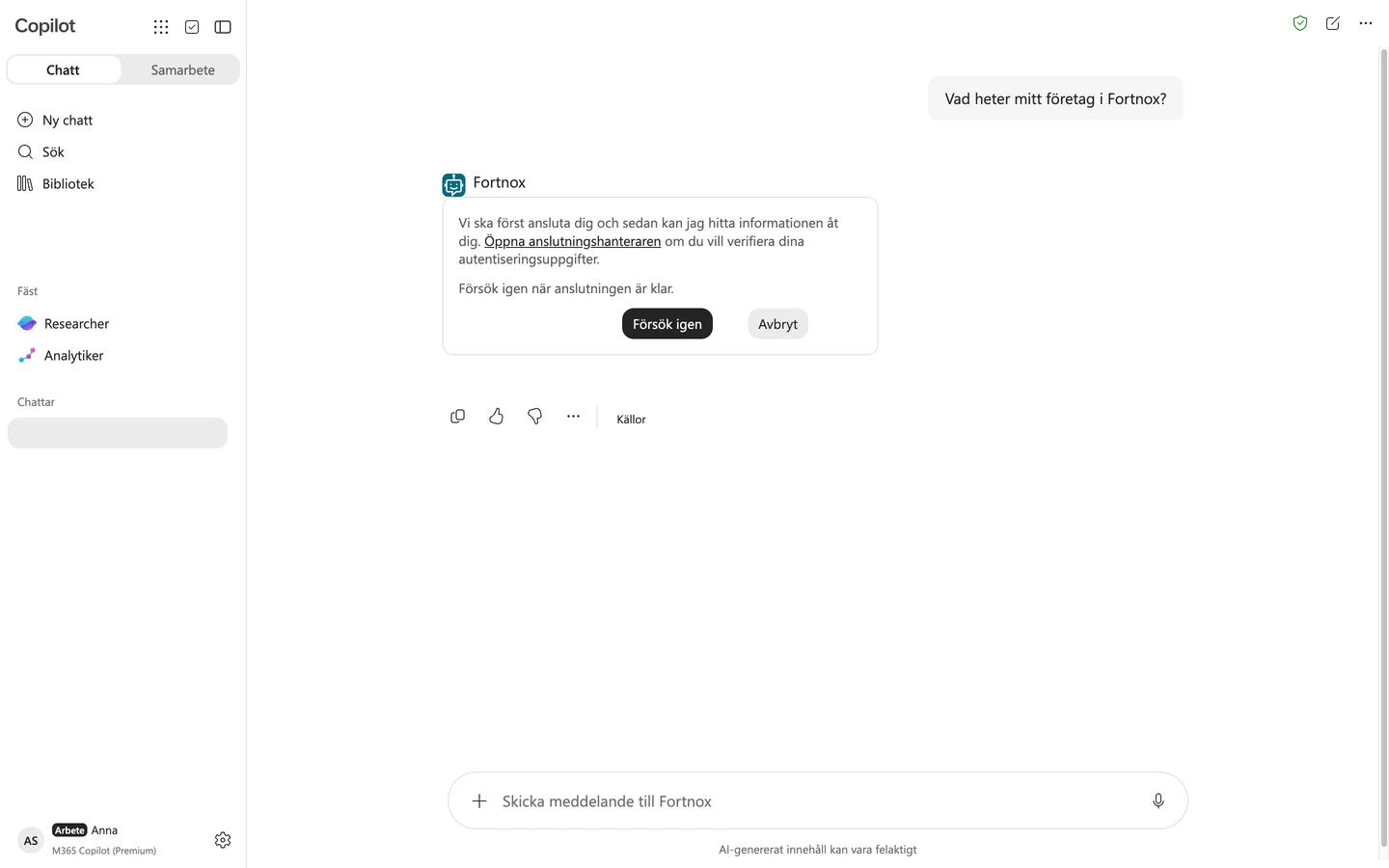
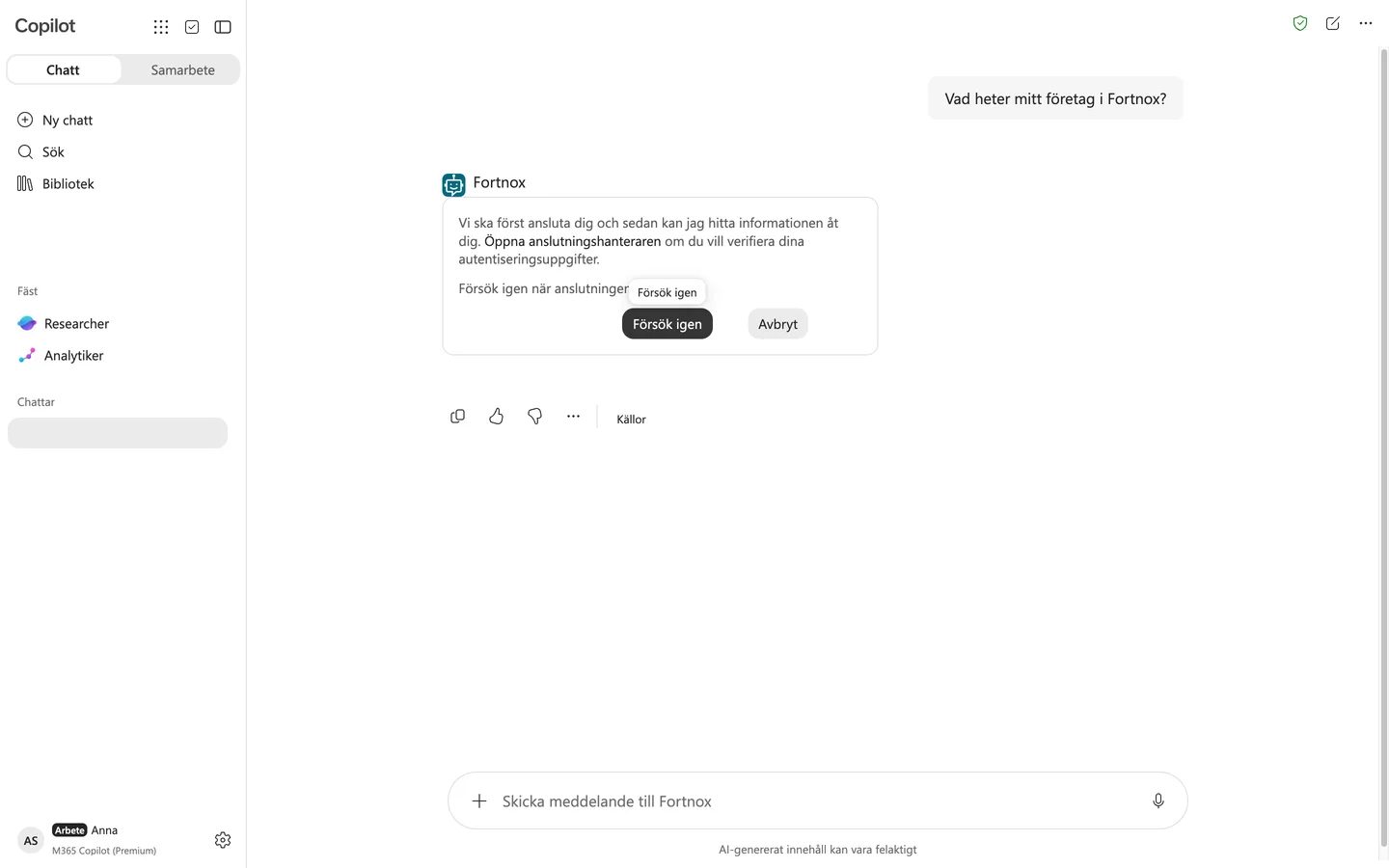
Klicka på Öppna anslutningshanteraren
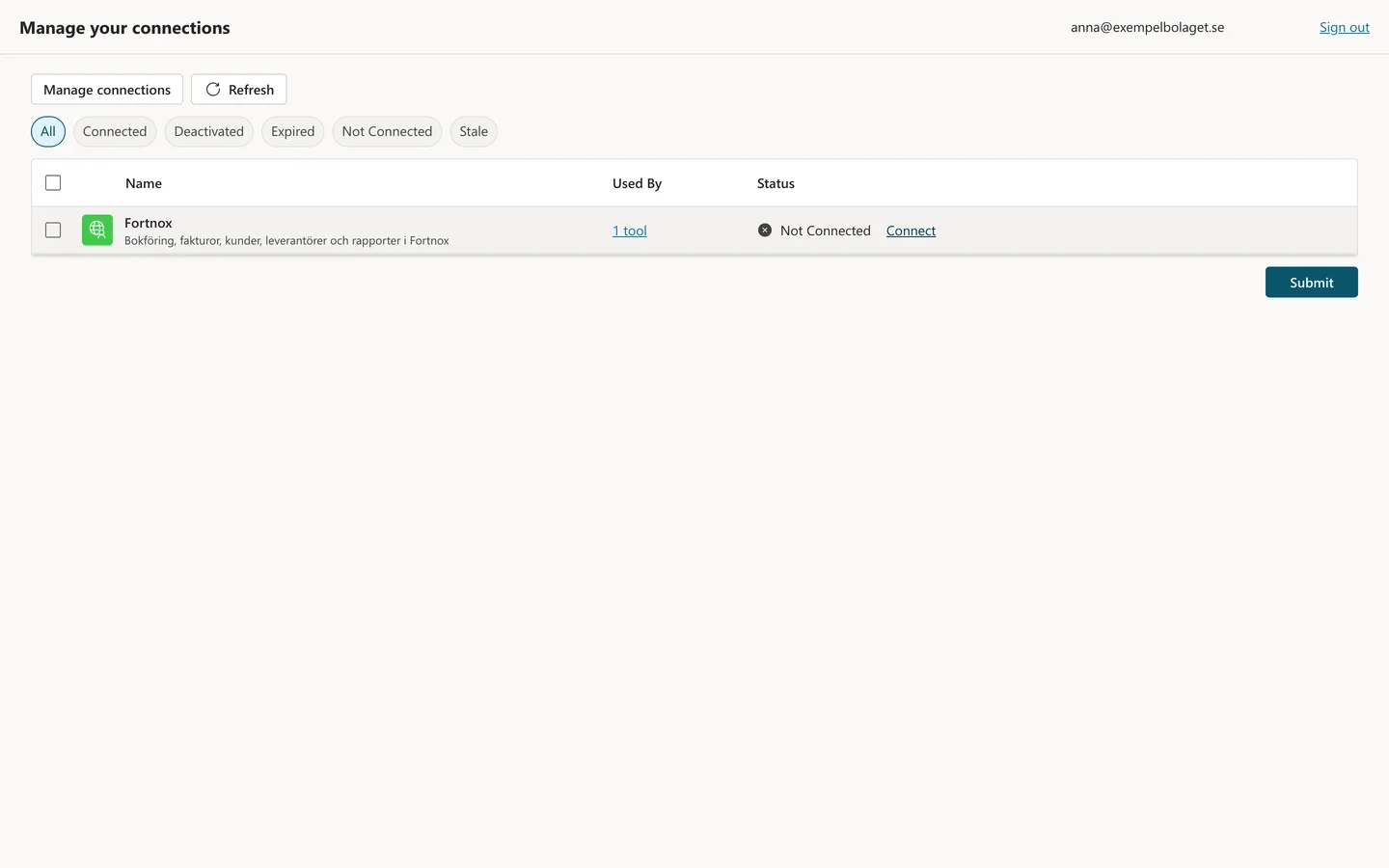
Första gången ber Copilot dig ansluta till Fortnox. Anslutningshanteraren öppnas i en ny flik.
Klicka påÖppna anslutningshanteraren
Fastnat på det här steget?
Kontakta supporten om steget →Ser det annorlunda ut hos dig?
Fortfarande fast? Berätta vilket steg så hjälper vi dig vidare.
Steg 4 av 8
Klicka på Connect
Klicka påConnect
Fastnat på det här steget?
Kontakta supporten om steget →Ser det annorlunda ut hos dig?
Fortfarande fast? Berätta vilket steg så hjälper vi dig vidare.
Steg 5 av 8
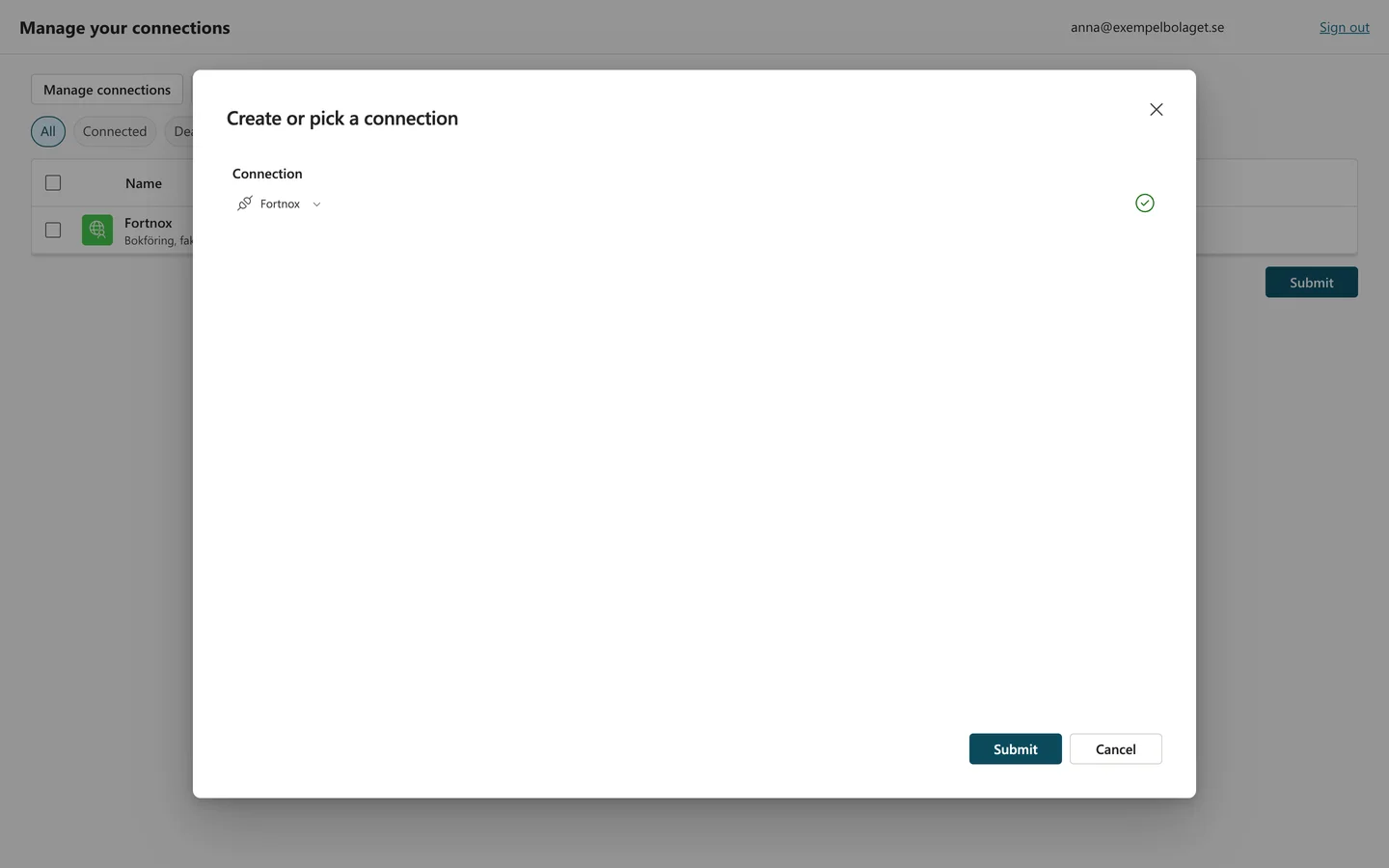
Välj anslutningen och klicka på Submit
Har du lagt till kopplingen själv finns anslutningen redan. Är du en kollega väljer du Create new connection och loggar in med ditt eget Sidcom- och Fortnox-konto.
Klicka påSubmit
Fastnat på det här steget?
Kontakta supporten om steget →Ser det annorlunda ut hos dig?
Fortfarande fast? Berätta vilket steg så hjälper vi dig vidare.
Steg 6 av 8
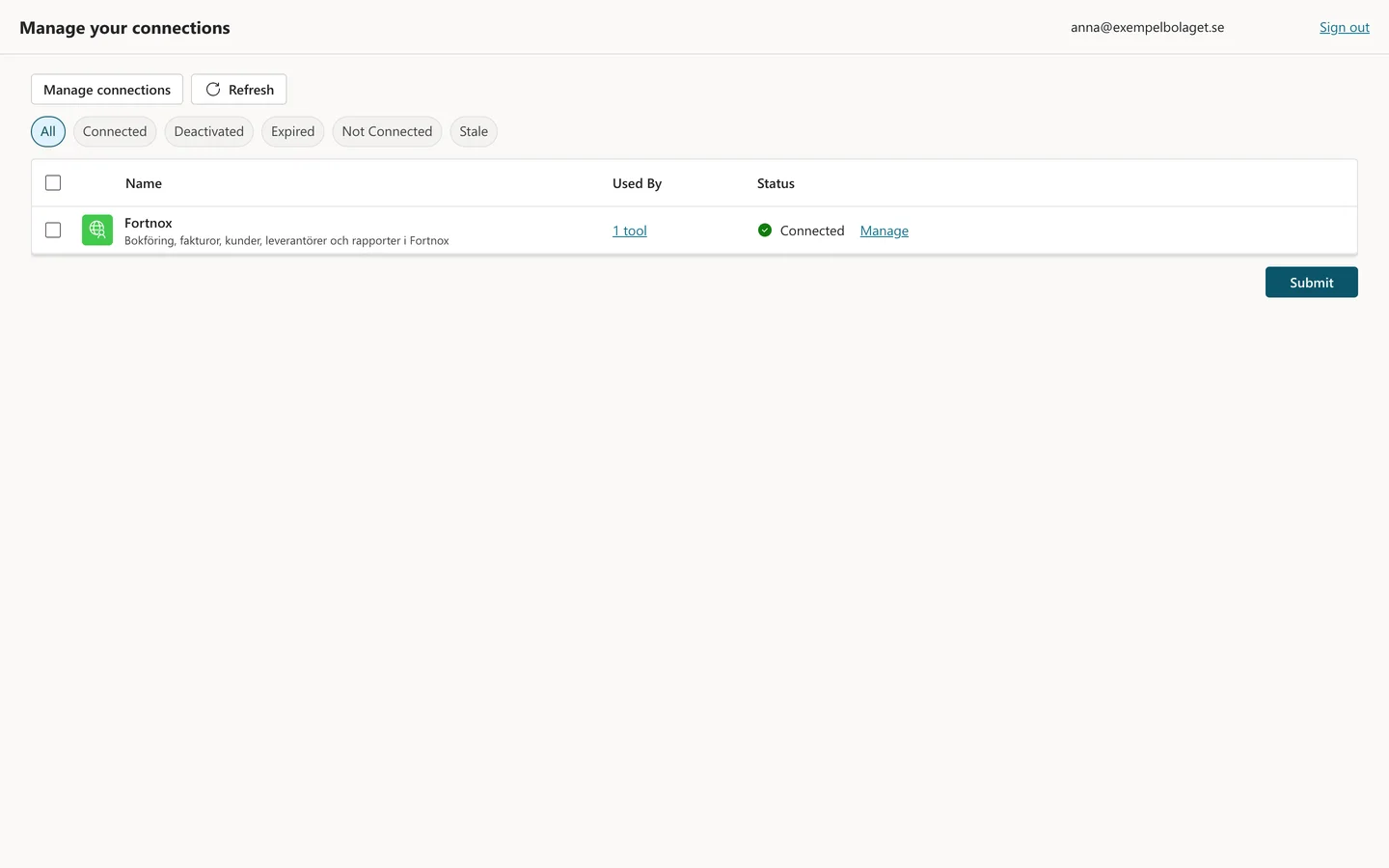
Nu står det Connected
Stäng fliken och gå tillbaka till Copilot.
Fastnat på det här steget?
Kontakta supporten om steget →Ser det annorlunda ut hos dig?
Fortfarande fast? Berätta vilket steg så hjälper vi dig vidare.
Steg 7 av 8
Klicka på Försök igen
Klicka påFörsök igen
Fastnat på det här steget?
Kontakta supporten om steget →Ser det annorlunda ut hos dig?
Fortfarande fast? Berätta vilket steg så hjälper vi dig vidare.
Steg 8 av 8
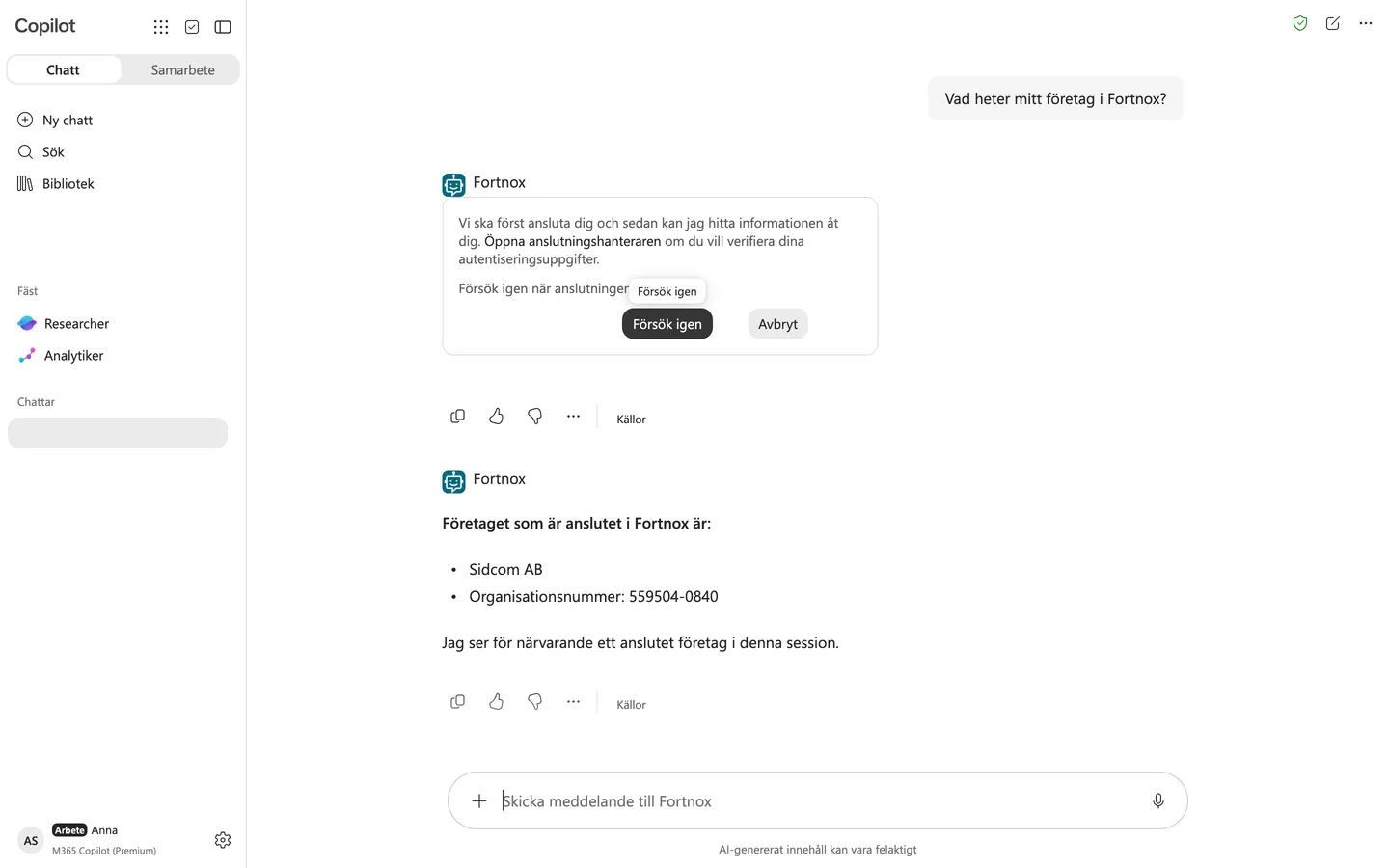
Nu är du ansluten
Fråga sedan till exempel Vilka kundfakturor är obetalda? Anslutningen behöver du bara göra en gång.
Fastnat på det här steget?
Agenten syns inte i Copilot
Den installeras inte av sig själv. Klicka på See agent in Microsoft 365 i Copilot Studio och sedan Lägg till. Syns den ändå inte, ladda om sidan eller logga ut och in i Teams.
Kontakta supporten om steget →Ser det annorlunda ut hos dig?
Fortfarande fast? Berätta vilket steg så hjälper vi dig vidare.
Copilot Studio uppdaterar sitt gränssnitt ofta. Skärmarna kontrollerades senast 30 sep. 2026.
Vanliga fel vid uppsättningen, lösta.
"You need credits to continue. This environment doesn't have credits available right now."
Er Power Platform-miljö saknar credits för agenten. Kontrollera först att agenten är en standardagent (under Agents står det Standard, inte GitHub Copilot). Då ingår användningen för användare med Microsoft 365 Copilot-licens. Användare utan licens, och agenter märkta GitHub Copilot, drar credits. Då behöver IT tilldela credits under Licensing i Power Platform Admin Center, eller skapa en pay-as-you-go-plan: Licensing → Billing plans → New billing plan, koppla en Azure-prenumeration och resursgrupp, välj Copilot Studio och koppla er miljö. Det kan ta upp till en timme innan en ny plan slår igenom, och bara nya chattar märker det.
"Can't create MCP server. Try again."
Oftast namnet. Parenteser och andra specialtecken godkänns inte, och ett namn som nyligen använts av en borttagen connector är spärrat en tid, ge servern ett annat namn. Kontrollera också att Authentication är OAuth 2.0 med Dynamic discovery, inte None.
"Unable to sign in. Please try again." när jag skapar anslutningen
Inloggningsfönstret stängdes innan du var klar. Microsoft stänger det efter några minuter, så gå igenom Sidcom-inloggningen, Fortnox och godkännandet i ett svep. Klicka på Create igen, andra gången går det fortare eftersom Sidcom-kontot redan finns.
Agentens namn markeras som ogiltigt
Det finns redan en agent med samma namn i miljön. Välj ett annat namn.
Fortnox meddelar att licens saknas när jag godkänner kopplingen
Bolaget du ansluter mot har inte kopplingen aktiverad. Aktivera den för det bolaget, sedan går anslutningen igenom. Är den aktiverad används alla licenser, varje person som ansluter behöver en ledig. Så ser du lediga licenser och köper fler.
Copilot ber mig ansluta innan agenten svarar
Det är väntat första gången. Klicka på Öppna anslutningshanteraren, sedan Connect vid Fortnox, välj eller skapa anslutningen och klicka Submit. Gå tillbaka till chatten och klicka Försök igen. Kollegor gör samma sak och loggar in med sitt eget Sidcom- och Fortnox-konto.
Agenten syns inte i Copilot efter publicering
Den installeras inte av sig själv. Klicka på See agent in Microsoft 365 (eller See agent in Teams) i publiceringsrutan och sedan Lägg till. Syns den ändå inte, ladda om sidan eller logga ut och in i Teams. Kollegor når agenten via Availability options, och ska den ut till hela organisationen godkänner IT den i Teams admin center.
"The user … does not have sufficient access rights … Required access right 'DeleteAccess' is missing."
Du försöker radera en custom connector som en annan person äger — i Power Platform kan var och en bara radera sina egna connectors. Be ägaren radera sin, eller låt en Power Platform-administratör göra det. Behöver den gamla inte raderas räcker det att ge din nya connector ett unikt namn.
"No Azure subscriptions available" när jag skapar en betalningsplan
Pay-as-you-go debiteras mot en Azure-prenumeration, och det finns ingen i er tenant — eller så saknar din användare behörighet till den. Skapa en på portal.azure.com under Subscriptions → Add (t.ex. Pay-As-You-Go). Se till att den ligger i samma tenant som er Microsoft 365 och att du har rollen Owner eller Contributor på den. Detta steg hanteras normalt av IT.
Resursgruppen syns inte i dropdownen i betalningsplanen
Fälten är beroende av varandra — resursgruppslistan fylls först efter att du valt Azure-prenumeration. Välj prenumerationen överst så dyker resursgrupperna upp. Har prenumerationen inga resursgrupper: skapa en på portal.azure.com → Resource groups → Create. Syns inte prenumerationen alls i dialogen: registrera resursleverantören Microsoft.PowerPlatform på prenumerationen (Subscription → Resource providers → sök → Register) och uppdatera sidan.
Min miljö dyker inte upp i betalningsplanen ("No environments")
Listan filtreras på region, och regionen avser var miljön är provisionerad — inte var företaget finns. Standardmiljön ("[Bolag] (default)") ligger oftast i regionen Europe, även för svenska organisationer. Byt Region till Europe (eller sök på bolagsnamnet) så dyker miljön upp.
Ett kort med "Permission Required" dyker upp för varje verktyg
Då är agenten skapad som GitHub Copilot-agent, den nya varianten på startsidan. Den frågar om lov första gången varje Fortnox-verktyg används, och drar Copilot Credits. En agent kan inte byta variant, så skapa en ny via Other ways to build → Agent (Standard) enligt guiden ovan och ta bort den gamla.
Varför standardagenten och inte den nya med GitHub Copilot?
I dag frågar den nya varianten om lov för varje Fortnox-verktyg och drar Copilot Credits även för användare med Microsoft 365 Copilot-licens. Standardagenten ingår i licensen och svarar direkt. Microsoft satsar på den nya varianten, och när den fungerar lika bra med kopplingar uppdaterar vi guiden.
Fortfarande fast?
Förutsättningarna i Microsoft-miljön består av flera moment och hanteras i de flesta organisationer av IT — ta hjälp av er IT-administratör för Azure, betalningsplanen och behörigheterna, och skicka gärna med länken till den här sidan. Föredrar du en enklare uppsättning? Vår Claude Fortnox Connector ansluter på ett par minuter utan Copilot Studio. Annars hör du av dig — vi svarar snabbt.